
你是不是也遇到过,在Word里做表格,数据算来算去,头都大了,想求和,却不知道从哪里下手,其实,Word表格求和,比你想象的要简单得多,今天,就让我来教你几招,让你轻松搞定。
1、最常用的自动求和我们来看最常用的方法,把光标放在要放结果的单元格里,然后,在顶部菜单栏找到“布局”,接着,点击“公式”按钮,这时,Word会自动识别,并填入求和公式,直接点击“确定”,结果就出来了,是不是很简单。
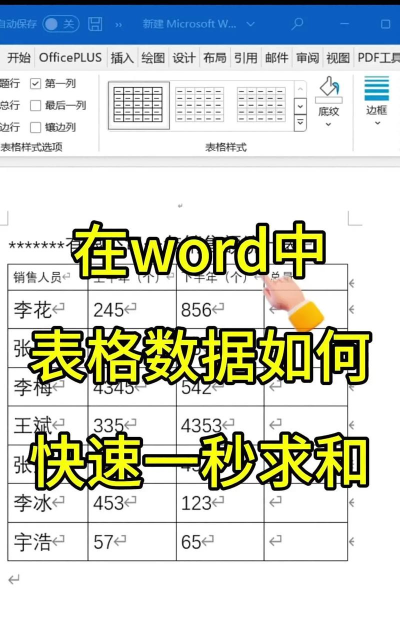
不过,这个方法有个前提,那就是,你的数据必须是连续的,而且,上方或左侧要有数字,否则,它可能无法自动识别,当然,你也可以手动修改公式,比如,把“=SUM(ABOVE)”改成“=SUM(LEFT)”,这样,就能对左侧的数据求和了。
2、手动输入公式计算如果你觉得自动的不够灵活,那么,可以试试手动输入,同样,把光标放在目标单元格,然后,点击“公式”,在弹出的对话框里,删除默认的公式,接着,输入“=SUM(LEFT)”,或者“=SUM(ABOVE)”,点“确定”就行。
这里,LEFT是对左边的数据求和,ABOVE是对上方的数据求和,你也可以指定范围,比如,输入“=SUM(B2:B5)”,这样,就能计算B2到B5单元格的和,这个方法更精确,适合复杂一点的表格。
3、巧用“计算”按钮还有一个隐藏技巧,很多人不知道,那就是“计算”按钮,你需要把它调出来,点击“文件”,选择“选项”,然后,找到“快速访问工具栏”,接着,在“不在功能区中的命令”里,找到“计算”,点击“添加”并确定。
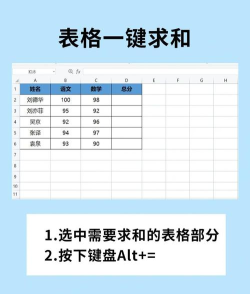
这样,工具栏上就多了一个计算按钮,以后,你只要选中一串数字,然后,点一下这个按钮,结果就会显示在状态栏,虽然,它不能直接填到单元格里,但是,用来快速核对数据,非常方便。
4、更新与复制公式算完一个,其他的怎么办,难道要一个一个算吗,当然不用,你可以复制公式,但是,直接复制粘贴是不行的,因为,Word里的公式不会自动更新,你需要先复制单元格,然后,选择性粘贴为“文本”。
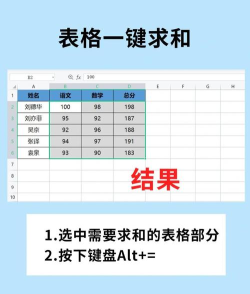
接着,再把这个文本,粘贴到新的单元格里,按F9键更新一下,这样,新的结果就出来了,或者,你也可以用查找替换,把旧的行号列标,换成新的,然后再更新,虽然有点麻烦,但总比重算一遍快。
Word表格求和并不难,关键是要选对方法,自动求和最省事,手动输入更灵活,计算按钮能辅助,复制更新有技巧,多练习几次,你就能熟练掌握了,希望这些小技巧,能帮你提高效率。






















