
做PPT时,你遇到过尺寸问题吗,比如,导入的图片变形了,或者,打印出来总是不对劲,其实,这很可能是因为,PPT的页面尺寸没设对,今天,我们就来聊聊,如何轻松修改PPT尺寸,让你的演示更专业。
1、为什么要修改PPT尺寸
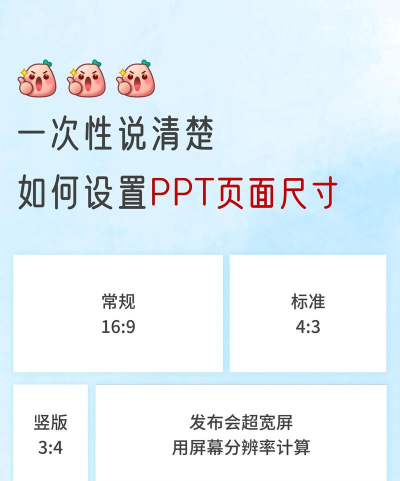
我们得明白,PPT尺寸很重要,不同的场合,需要不同的尺寸,比如,常见的宽屏演示,比例是16:9,这适合大多数投影仪,看起来也现代,但有些老设备,可能支持4:3,如果你用错了,画面两边,就会出现黑边,影响观感。
另外,打印或制作海报,也需要特定尺寸,A4纸的尺寸,和屏幕比例不同,不提前设置好,打印时内容,就可能被裁剪,或者,显得很小气,所以,修改尺寸不是小事,它关乎演示效果。
2、如何找到尺寸设置选项
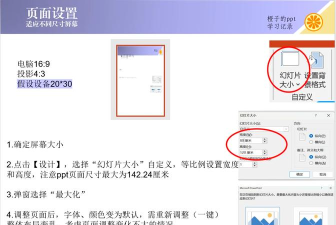
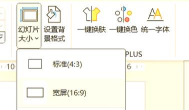
那么,在哪里修改呢,其实很简单,以WPS为例,打开你的PPT,然后,点击顶部菜单栏,找到“设计”选项卡,接着,在工具栏右侧,你会看到“幻灯片大小”,点击它,下拉菜单里,就有各种选项。
当然,你也可以自定义,点击“自定义幻灯片大小”,就会弹出一个对话框,在这里,你可以输入,具体的宽度和高度,单位可以是厘米,或者英寸,非常灵活,记住这个位置,下次修改就快了。
3、修改尺寸的具体步骤与技巧
找到选项后,我们开始修改,第一步,选择预设尺寸,比如,你要做宽屏的,就选“宽屏(16:9)”,系统会提示你,是最大化内容,还是确保合适,通常,选“确保合适”更安全,这样,原有内容不会变形。
如果选自定义,就要小心了,输入数值后,同样会弹出提示,这时,你要根据内容,决定缩放方式,比如,有很多图片的PPT,建议选“最大化”,这样,图片会填满页面,但文字可能移位,需要你手动调整。
4、修改后的常见问题与解决
修改尺寸后,有时会出问题,最常见的是,内容错位了,或者,图片拉伸了,别着急,这很正常,因为页面比例变了,检查所有文本框,看看文字是否溢出,然后,逐个调整位置,让布局恢复整洁。
对于图片变形,可以右键点击,选择“设置图片格式”,然后,找到“大小与属性”,取消勾选“锁定纵横比”,再手动调整,或者,直接替换图片,为适应新尺寸的版本,多花几分钟,效果会好很多。
修改PPT尺寸,其实并不难,关键是要提前规划,想好用途,再动手设置,平时多练习几次,就能熟练掌握,让你的PPT,在任何场合都出彩。






















