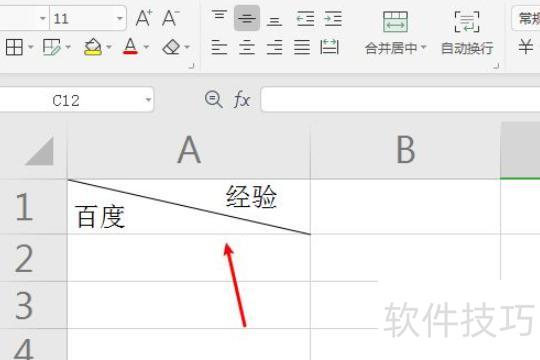
在Excel中,若需在斜线上添加文字,操作十分简便。接下来将详细介绍具体步骤,帮助您轻松实现这一功能。
先在目标单元格内输入符号。
在引号后输入所需内容即可。
接下来,同时按下Ctrl和Enter键,即可在斜线上显示输入的文字。
若需调整斜线中文字的位置,可调节单元格的行高与列宽。操作时选中目标单元格,右键选择行高或列宽,输入所需数值即可完成设置。
需注意,斜线上的文字仅能在单元格内显示,若内容过长,将被截断或无法完整呈现。为确保文字清晰可见,建议适当增大单元格尺寸,或利用多个相邻单元格扩展显示区域,以完整展示斜线上的文字内容。
Excel斜线上写字操作简便,几步即可完成,实用性强。希望本文能为大家提供有效帮助,提升表格制作效率。
打开需加斜线与文字的表格文件。
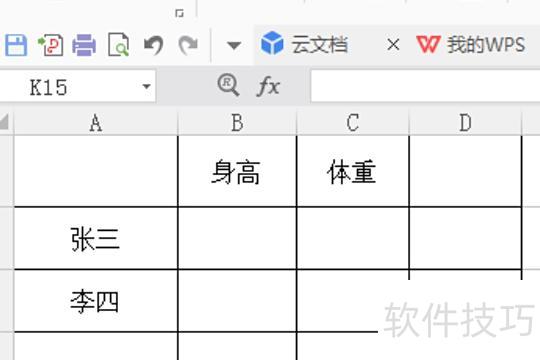
选中目标表格,右键点击,选择设置单元格格式即可添加斜线。
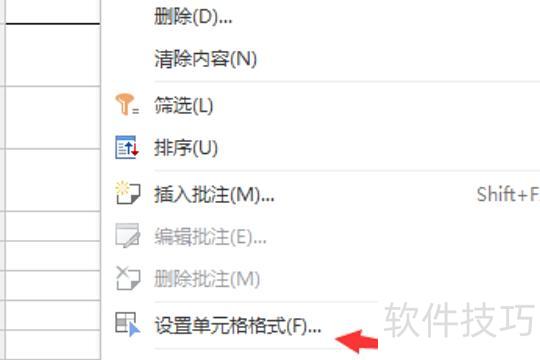
点击设置单元格格式,选择边框选项。
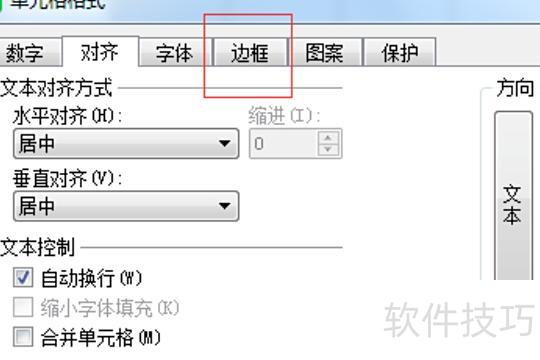
点击边框,选择所需斜线样式。
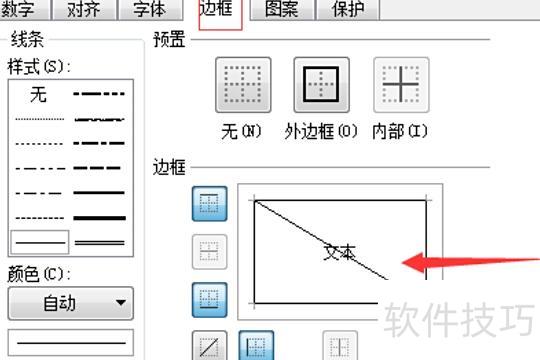
点击确定,斜线即完成。
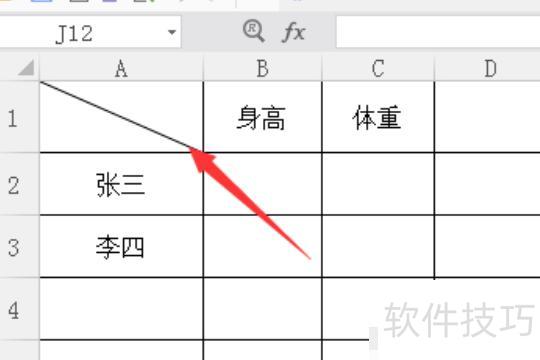
输入指标后,按下Alt+Enter键。
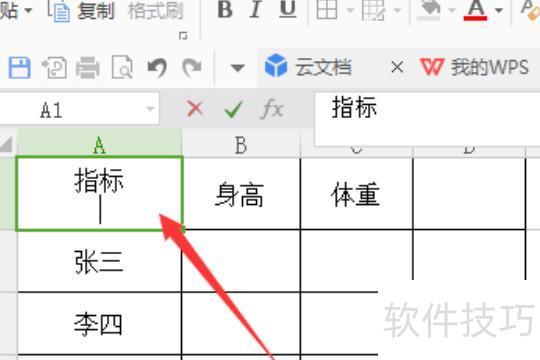
输入姓名后,按下Alt+Enter键即可。
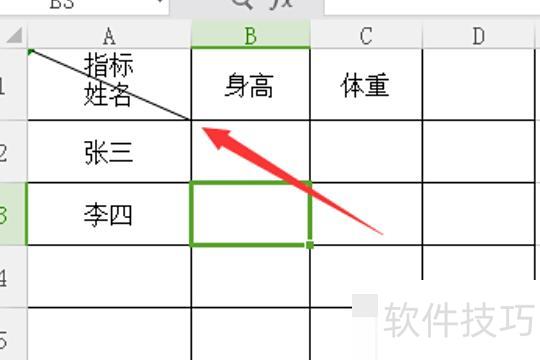
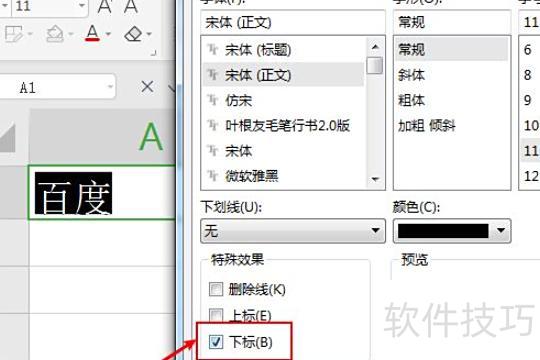
按空格调整文字间距,点击设置单元格格式,选择字体中的下标选项。
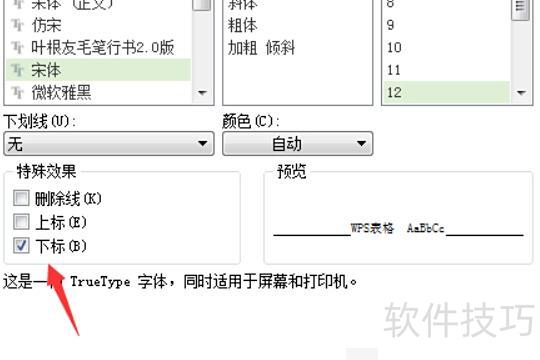
点击确认,即可完成所需文字的设置。
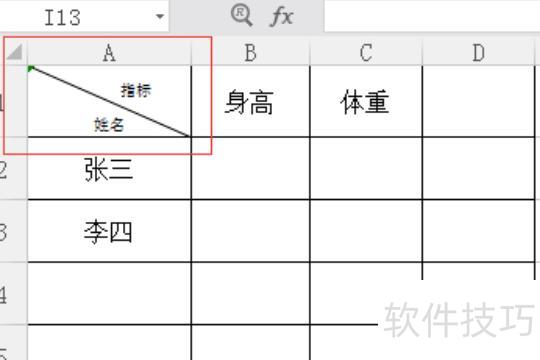
在Excel中输入斜线文字的方法如下:
华为笔记本电脑
系统为Windows 10专业版,版本号2004。
工具:Excel 2026
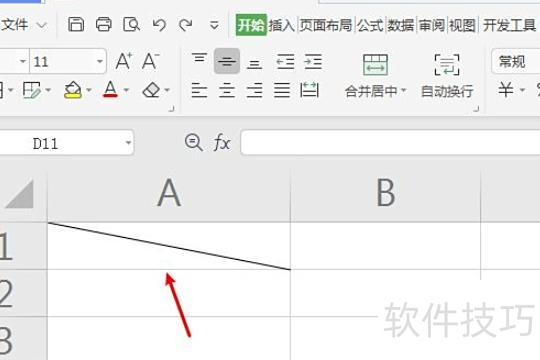
电脑打开表格,选中带斜杠的单元格,所示。
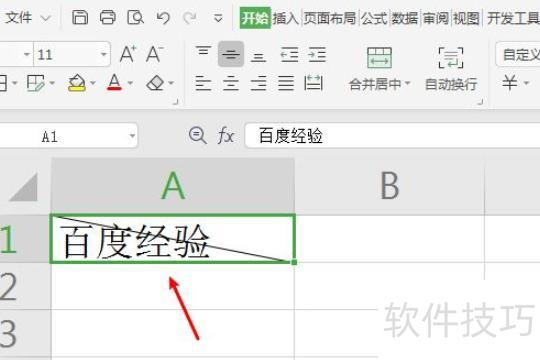
在单元格中输入文字,所示。
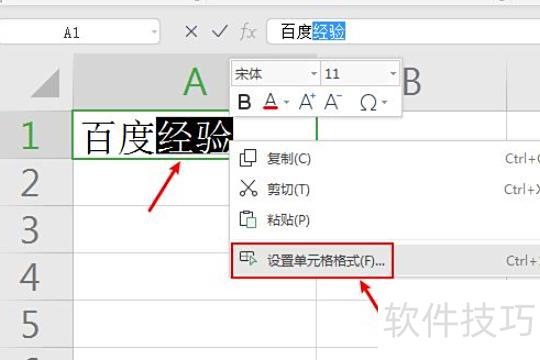
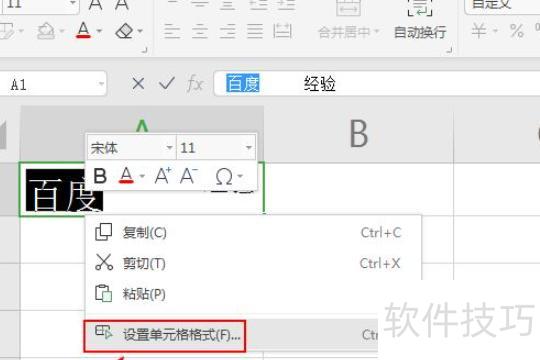
选中文字后右键点击,选择设置单元格格式,操作所示。
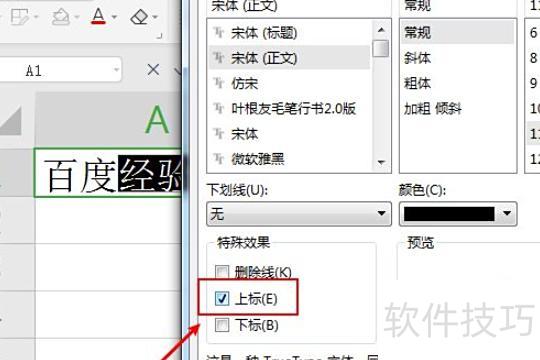
在字体设置中选择上标选项,操作所示。
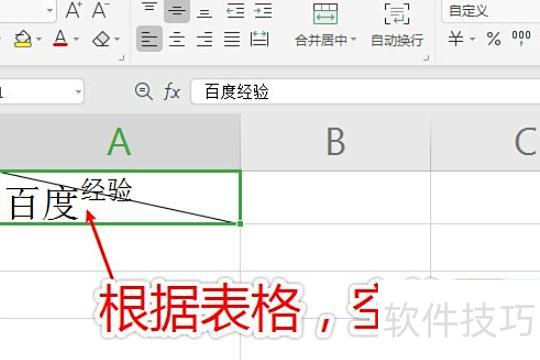
文字上标后,按单元格长度用空格分隔文字,所示。
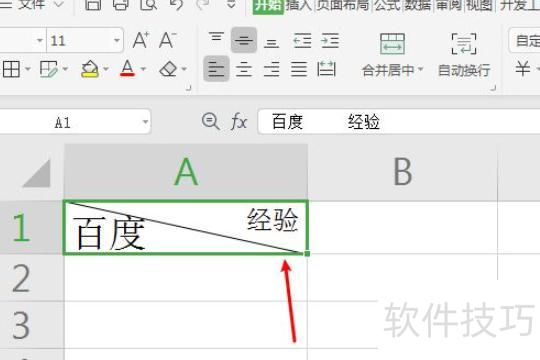
完成后,斜杠分隔的右上角已填写字样,所示。
同样操作,选中文字后右键点击,选择设置单元格格式,所示。
在字体设置中选择下标选项,所示。
完成后,表格中斜杠分隔的格子已填写内容,所示。