
想用wps做ppt吗,其实很简单,今天,我就来教你,几个实用技巧,让你快速上手,轻松制作出,专业又好看的演示文稿。
1、wps ppt基础操作,快速入门指南
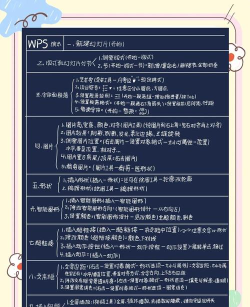
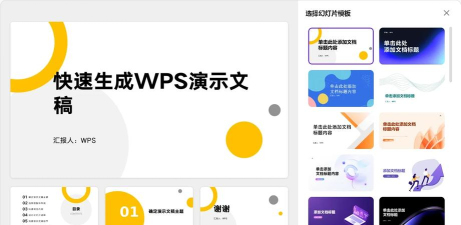
打开wps软件,然后,点击新建演示,接着,你会看到,很多模板可以选择,选择一个喜欢的,点击它,就能开始编辑了。
编辑文字很容易,直接点击文本框,输入你的内容,就可以了,调整字体大小,或者颜色,也很方便,选中文字后,工具栏里,有各种选项。
插入图片也不难,点击插入菜单,选择图片按钮,从电脑里,找到你的图片,双击它,图片就进来了,你可以拖动它,调整大小和位置。
添加新幻灯片,只需点击,左上角的加号,这样,你的演示文稿,就能一页页增加,内容也更丰富了。
2、设计美化技巧,让ppt更出彩
光有内容可不够,美观也很重要,wps提供了,很多设计工具,可以帮助你。
比如使用主题,它能一键统一,所有幻灯片的风格,包括颜色和字体,让你的ppt,看起来更协调,更专业。
还有智能图形,它能把枯燥的文字,变成生动的图表,比如流程图,或者组织结构图,这样表达观点,会更清晰直观。
动画和切换效果,也能增色不少,但记住,别用得太花哨,简单的淡入淡出,或者平滑移动,效果就很好,不会分散观众注意力。
最后是配色,如果不懂搭配,就用wps推荐的,配色方案吧,既省事又好看。
3、高效实用功能,提升制作效率
做ppt时,有些功能,能帮你省不少时间,比如幻灯片母版,你可以在母版里,设置好logo位置,或者页脚信息。
这样每一页幻灯片,都会自动带上,这些元素,不用一页页去添加,效率高多了。
还有格式刷工具,它特别有用,当你调整好,一个文本框的样式,比如字体和颜色,然后用格式刷,点一下其他文字。
其他文字的格式,就变得一样了,批量修改,瞬间完成。
另外,别忘了,使用对齐工具,选中多个对象后,点击对齐按钮,它们就能,快速排列整齐,页面看起来,会更整洁。
4、演讲与输出,完成最后一步
ppt做好之后,就要准备演讲了,wps的演讲者视图,可以帮到你,在播放状态下,按f5键。
你就能看到,当前页的备注,以及下一页预览,而观众看到的,只有幻灯片本身,这样演讲时,就不会忘词了。
如果需要分享,可以导出文件,点击文件菜单,选择另存为,你可以存成pptx格式,方便下次编辑。
也可以存成pdf,这样发给别人,格式不会乱,或者直接生成,分享链接,在线就能查看,非常方便。
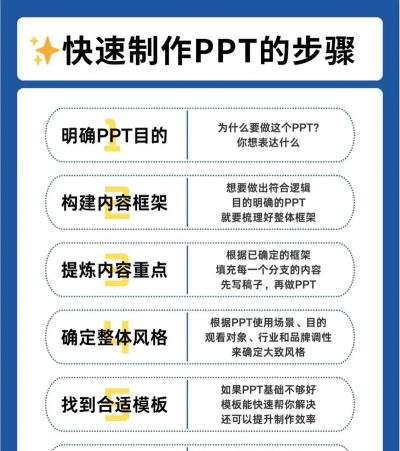
最后记得,在演讲前,多排练几次,熟悉内容和流程,这样现场发挥,才会更自信流畅。
用wps做ppt,并不复杂,从新建开始,一步步添加内容,再用工具美化,最后输出分享,按照这个流程,你也能做出,出色的演示文稿,快去试试吧。




















