
方法众多,此处仅介绍一种简便的。
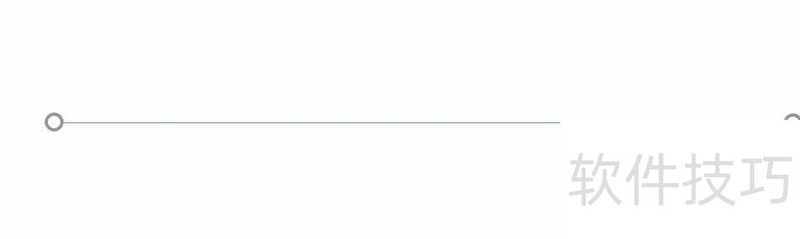
例如,这是需等分的线段:
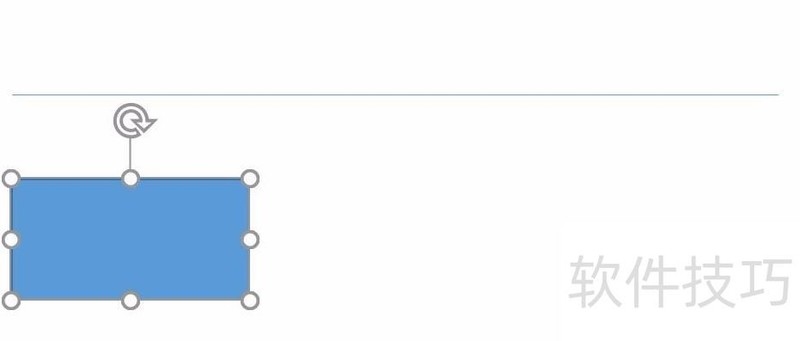
假设四等分,画一个约占总长四分之一的矩形。
按住Shift+Ctrl,水平拖动矩形至边缘自动对齐复制。
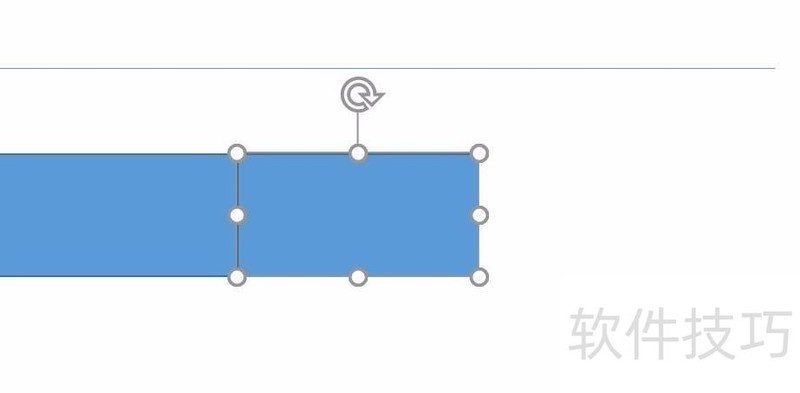
连续按两次F4键,PPT将自动重复上一步操作,再复制出两个相同对象。
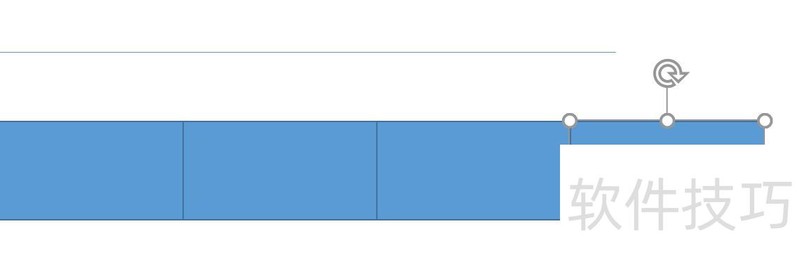
全选四个矩形,按Ctrl+G组合。
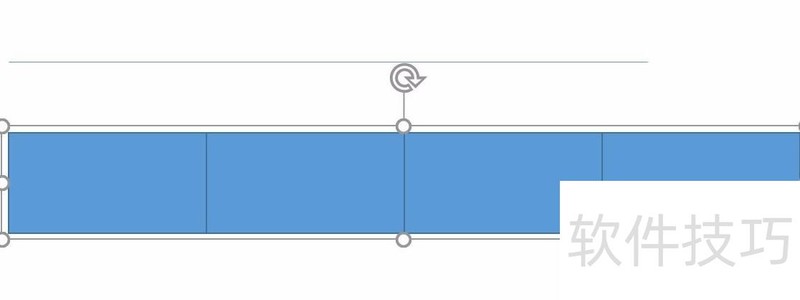
将组合左侧与线段起点对齐,再拖动右侧边框,调整组合长度,使其右端与线段终点对齐即可。
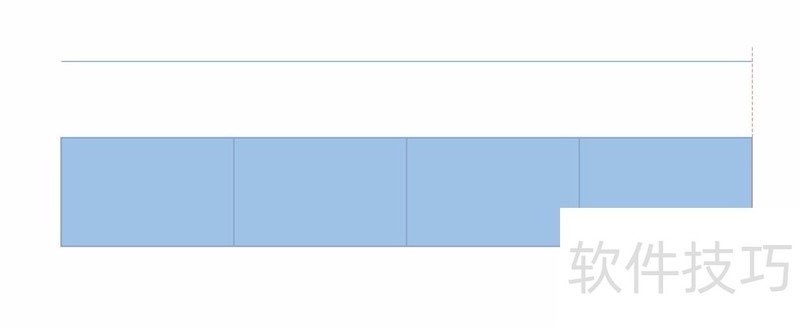
在四个矩形交界处画三条垂直线,拆除矩形后,水平线段即被均分为四段。
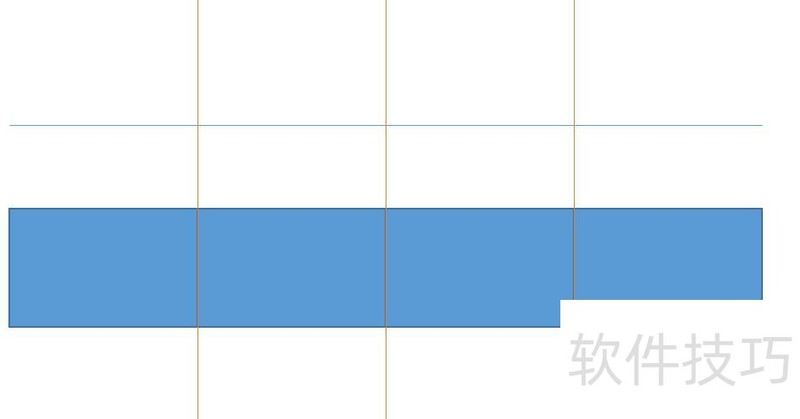
若需将直线分为两段或三段,使用OK插件最为快捷。选中线条后,调用插件中的分割功能,选择二等分或水平三分,外观无明显变化,但用鼠标框选下图橙色区域即可看出分段效果。
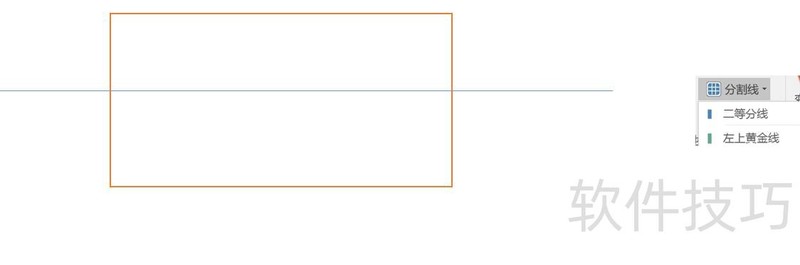
你会发现中间有两个小点。

将它们的高度设为一个数值(默认为0,因水平线无高度,分割线高度依附于对象,本身并无固定高度),三等分效果便显现了。
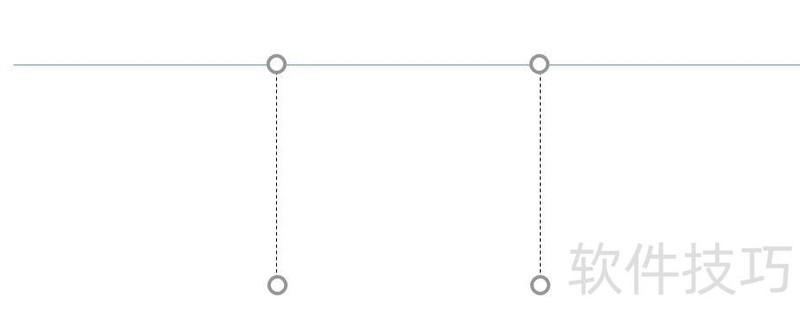
先看我们要实现的效果,所示。
渐变型直线
渐变直线常作分隔线,美观大方。
PPT中绘制渐变直线的详细操作步骤
1、画一条直线
右键选择设置形状格式,在弹出窗口中切换至线条颜色选项卡进行设置。
选择渐变线,设置方向为线性向左或线性向右。
渐变光圈默认包含三个控制点,相当于直线上的三个关键点,两侧设为白色,中间设为黑色。
渐变型直线的设置
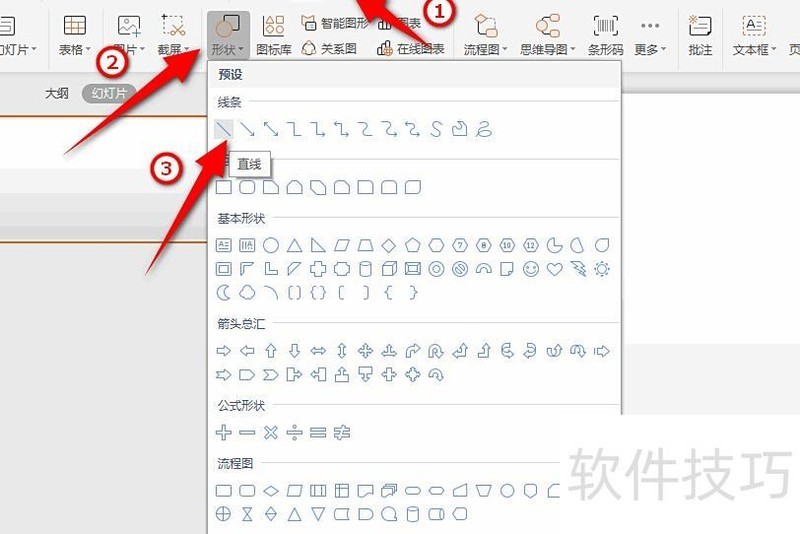
点击插入,选择形状中的直线工具,绘制线条即可。接下来我将详细演示操作步骤。
设备为惠普暗影精灵8Pro,运行WPS软件版本11.1.0.13703。
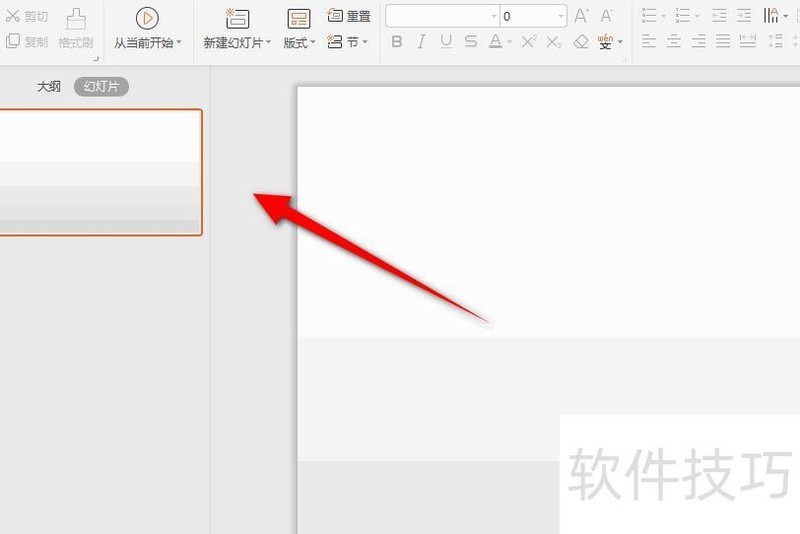
打开需绘制线条的PPT文件。
点击插入菜单,选择形状中的直线工具。
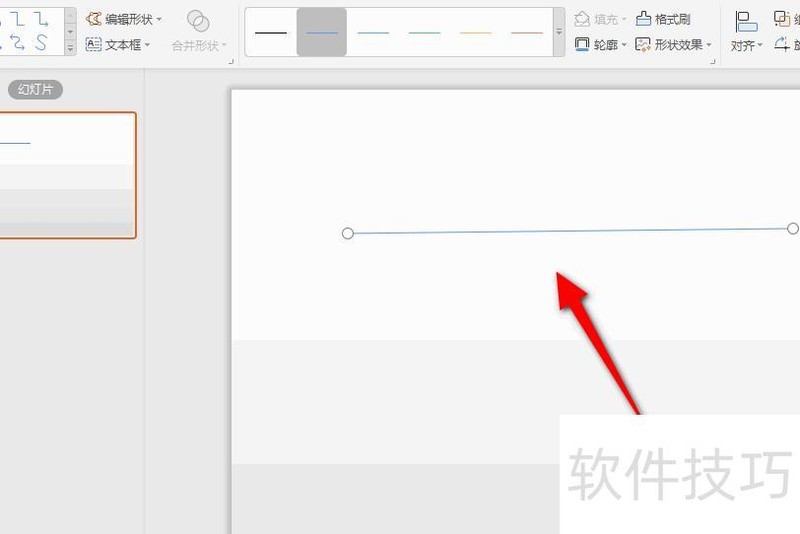
按住鼠标左键并拖动至目标位置,即可绘制出一条直线。
以上便是PPT绘制线条的详细教程,掌握技巧的朋友们赶紧动手实践吧!?*??(ˊ?ˋ*)??*?






















