
你是不是也遇到过这种情况,想把整个网页保存下来,或者想把长长的聊天记录截成一张图,但是,iphone的普通截图功能,只能截取当前屏幕显示的内容,这确实让人有点头疼,不过,别担心,其实iphone本身就有截长图的功能,只是它藏得比较深,今天,我就来手把手教你,怎么用iphone轻松截取长图。
1、使用Safari浏览器自带功能这是最简单的方法,但只适用于网页,你需要打开Safari浏览器,然后,访问你想要截图的网页,接着,像平常一样,同时按下侧边按钮和音量加键,进行截图,截图完成后,图片会缩略显示在左下角,这时,请你立刻点击这个缩略图,进入编辑界面,然后,你会看到顶部有一个“整页”选项,点击它,屏幕右侧就会出现整个网页的预览,点击左上角的“完成”按钮,选择“存储PDF到文件”,这样,整个网页就保存为PDF长图了,这个方法非常方便,而且画质清晰。
2、借助“滚动截图”App如果你想截取App内的长图,比如微信聊天记录,那么,你就需要借助第三方工具了,你可以在App Store里,搜索“滚动截图”或“长截图”,会有很多选择,比如“Picsew”或“Tailor”,这些App通常都很好用,下载安装后,打开它,并授予必要的屏幕录制权限,然后,回到你想截图的App界面,比如微信聊天列表,接着,按照App的指引开始录制,通常需要你缓慢地滚动屏幕,录制完成后,App会自动帮你拼接,生成一张完整的长图,你可以进行裁剪和保存,这类工具功能强大,几乎适用于所有场景。
3、通过备忘录创建长图iphone自带的备忘录,其实也是个隐藏的截图高手,这个方法稍微复杂一点,但不需要额外下载App,打开“备忘录”应用,创建一个新备忘录,然后,点击工具栏中的相机图标,选择“扫描文稿”,接着,将摄像头对准你想要拼接的截图,一张张进行扫描,系统会自动识别并裁剪,扫描完所有图片后,点击“存储”,这些图片就会以PDF格式,插入到备忘录中,点击分享按钮,选择“创建PDF”,就能生成一个包含多页内容的长文档了,虽然步骤多,但适合整合零散截图。
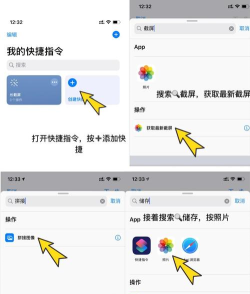
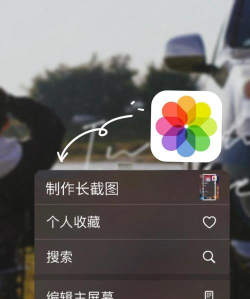
4、利用快捷指令自动化如果你是效率控,那么“快捷指令”绝对是你的菜,你可以创建一个自动化的长截图流程,在“快捷指令”App中,点击右上角的加号,创建一个新指令,然后,添加“获取最新的截图”和“拼接图像”等操作,你可以设置垂直拼接,并调整间距,接着,添加“存储到相簿”操作,保存最终的长图,你还可以将这个指令,添加到主屏幕或分享菜单,以后需要截长图时,一键就能搞定,这个方法非常智能,能大大提升你的操作效率。
iphone截长图并不难,关键是要选对方法,对于网页,直接用Safari最省事,对于App内容,滚动截图App是首选,如果你想整合现有截图,备忘录是个好帮手,而追求高效的朋友,一定要试试快捷指令,多练习几次,你就能熟练掌握,再也不用为截长图发愁了,快去试试吧。






















