
你是不是也遇到过,文档页码总是不对,打印出来顺序混乱,或者想从第二页开始编号,却怎么也弄不好,其实,调整页码并不难,只要掌握几个关键点,就能轻松搞定,今天,我们就来聊聊,怎么调页码这件事。
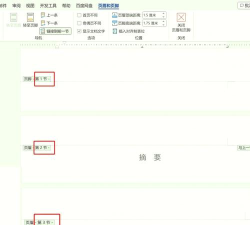
先看页码的基本设置你得找到插入页码的地方,在Word里,通常在“插入”选项卡,然后点击“页码”,接着,你可以选择位置,比如页眉或页脚,以及对齐方式,比如居中或靠右,选好后,页码就自动出现了,不过,这只是最简单的开始。
再看不同起始页的设置很多时候,我们不想从第一页开始,比如封面不要页码,或者目录用罗马数字,正文再用阿拉伯数字,这时,你需要用到“分节符”,在需要重新编号的页面前,插入一个分节符,然后,双击页脚进入编辑状态,你会发现,页脚被分成了不同的节,接着,取消“链接到前一节”,这样,你就可以单独设置这一节的页码了,在页码格式里,选择起始编号,比如从1开始,或者从其他数字开始。
然后看页码格式的调整页码的样式也可以改变,不只是简单的1,2,3,你可以设置成“第X页”,或者加入总页数,变成“第X页/共Y页”,操作也很简单,在页脚编辑状态下,直接输入文字就行,比如先打“第”,然后插入页码域,再打“页”,就可以了,另外,字体、大小和颜色,也能像普通文字一样调整,让页码更符合文档风格。
最后看常见问题的解决有时,页码会莫名其妙消失,或者全部变成一样的数字,这很可能是因为,分节符没有正确使用,或者链接没有取消,检查一下分节符是否插入,以及页脚是否断开链接,通常就能解决,还有,如果只想在特定页显示页码,比如奇数页有,偶数页没有,可以在页面设置里,勾选“奇偶页不同”,然后分别设置奇数页和偶数页的页脚就行了。

调整页码的关键,在于理解分节符的作用,以及页脚的链接关系,多尝试几次,熟悉这些操作后,你会发现,原来调页码这么简单,希望这些小技巧,能帮你解决文档排版的小麻烦。






















