
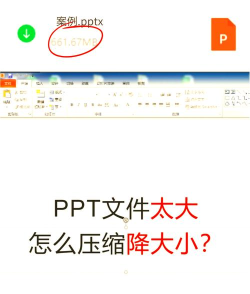
在制作PPT的过程中,很多人会遇到一个常见问题:明明幻灯片页数不多,可能只有十几页,但文件体积却异常庞大,动辄几十兆甚至上百兆。这不仅影响文件的传输与分享,还可能导致在播放时出现卡顿、响应缓慢,甚至无法正常打开的情况。因此,掌握如何有效减小PPT文件大小的方法显得尤为重要。
造成PPT文件过大的主要原因之一是图片的使用。在插入图片后,即使进行了裁剪,看似被裁去的部分其实仍然保留在文件中,并未真正删除。这些看不见的数据依然占用着大量存储空间。解决这一问题的关键在于对图片进行压缩处理,从而实现瘦身效果。
幸运的是,PowerPoint软件本身提供了内置的图片压缩功能,无需借助第三方工具即可完成操作。具体步骤如下:
首先,打开需要压缩的PPT文件。点击左上角的文件选项,进入菜单界面,然后选择另存为,在弹出的保存窗口中,不要直接点击保存,而是先找到并点击下方的工具按钮,从中选择压缩图片功能。
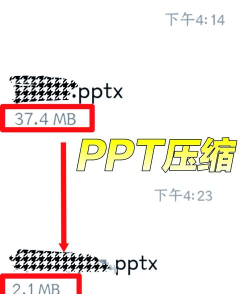
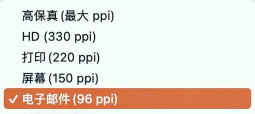
此时会弹出一个设置对话框,在这里可以对压缩参数进行调整。建议将目标输出设置为电子邮件(96ppi),这一分辨率足以满足一般展示需求,同时能大幅降低文件体积。此外,还可以勾选仅应用于此图片或应用于所有图片选项,根据实际需要决定是否统一压缩整个文档中的全部图像。设置完成后,点击确定,再选择保存路径并完成保存操作。经过这一流程,PPT文件大小通常可减少五分之一甚至更多,效果显著。
除了使用PowerPoint自带功能外,也可以借助专业的文件压缩工具来进一步优化文件。例如,优速文件压缩器等第三方软件提供了专门的PPT压缩模块。用户只需打开软件界面,在左侧功能列表中选择PPT压缩选项,导入目标文件,按照提示完成操作即可实现高效压缩。这类工具往往能在保证视觉质量的前提下,进一步缩小文件体积,适合对压缩效率有更高要求的场景。
值得注意的是,在日常制作PPT时就应注意控制文件大小。尽量避免插入未经处理的高清大图,优先使用经过预压缩的图片资源;对于不需要高清晰度显示的内容,可主动降低图片分辨率;同时定期清理文档中无用的元素,如隐藏的图层、冗余的动画效果和未使用的媒体文件等,都能有效防止文件过度膨胀。
此外,熟悉一些常用的PPT放映快捷键,也能提升演示过程中的操作流畅度。例如:
- 使用 N、Enter、PageDown、右箭头、下箭头或空格键 进入下一张幻灯片;
- 按 P、PageUp、左箭头、上箭头或Backspace 返回上一张;
- 按 B 或句号 可切换至黑屏,再次按下恢复显示;
- 按 W 或逗号 则进入白屏模式;
- 按 S 或加号 可暂停或继续自动播放;
- 按 Esc、Ctrl+Break 或连字符(-) 可退出放映;
- E 用于清除屏幕上的标注;
- H 跳转到下一张隐藏幻灯片;
- T、O、M 分别用于排练时设置新时间、沿用原时间或通过鼠标点击切换;
- 同时按住两个鼠标键几秒可返回首页;
- Ctrl+P 切换指针为画笔,Ctrl+A 恢复为箭头;
- Ctrl+H 立即隐藏指针,Ctrl+U 在15秒内自动隐藏;
- Shift+F10 相当于右键菜单,Tab 和 Shift+Tab 可在超链接间跳转。
掌握这些技巧不仅能提升演示效率,也能间接减少因操作不畅导致的重复修改和文件冗余。
面对PPT文件过大的问题,最直接有效的办法就是利用压缩图片功能进行优化。无论是通过PowerPoint自带工具,还是借助外部压缩软件,都能在不影响内容质量的前提下显著减小体积。养成良好的文件管理习惯,合理使用图片与多媒体资源,才能确保PPT既美观又轻便,便于传播与展示。






















