
你是不是经常需要截图,却不知道如何操作,其实,wps截图功能很强大,今天,我就来教你,如何轻松搞定截图,让你办公更高效。
1、wps截图功能在哪里找
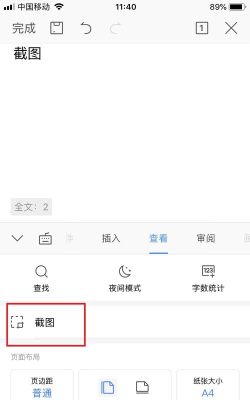
打开你的wps软件,然后,在顶部菜单栏里找,看到“插入”选项了吗,点击它,接着,在下拉菜单中,你会发现“截图”按钮,点击它,截图工具就启动了,是不是很简单,这个功能非常方便,随时都能调用。
2、如何使用区域截图
启动截图工具后,屏幕会变暗,这时,按住鼠标左键,拖动鼠标,框选你需要截取的区域,然后,松开鼠标,截图就完成了,截好的图片,会自动插入文档,你可以直接编辑,或者保存使用,这个功能很实用,特别适合截取部分内容。
3、全屏截图与窗口截图
除了区域截图,wps还能全屏截图,同样在截图工具里,选择“全屏截图”,整个屏幕内容,就会被截取下来,另外,还有窗口截图功能,它可以自动识别,当前打开的窗口,帮你一键截取,非常智能,省去手动框选的麻烦。
4、截图后的编辑与保存
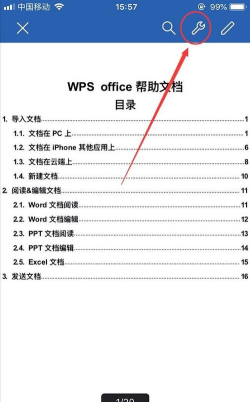
截图完成后,别急着关闭,wps提供了编辑工具,你可以添加箭头,或者画个圈圈,还能输入文字说明,编辑好后,点击“完成”,图片就保存了,如果你想另存为文件,右键点击图片,选择“另存为图片”即可,这样,截图就能单独使用了。
wps截图功能很全面,无论是区域截图,还是全屏捕捉,都能轻松应对,掌握这些技巧,你的办公效率,一定会大大提升,快去试试吧。






















