
写文档时,内容很多,需要目录,但手动制作,太麻烦了,其实,用WPS,可以自动生成,非常方便,今天,就和大家聊聊,WPS怎么生成目录,让你快速掌握,轻松搞定文档排版。
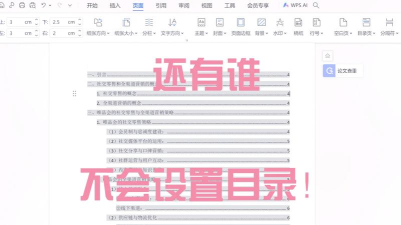
1、 先做好准备工作,设置好标题样式你得打开文档,找到需要,设为目录的标题,然后,选中这些标题,接着,在顶部菜单栏,找到“开始”选项卡,这里,有“标题”样式,比如,一级标题,二级标题,三级标题,你只需要,点击对应样式,标题就设置好了,这样,WPS才能,识别出目录结构,为后续生成,打下基础。
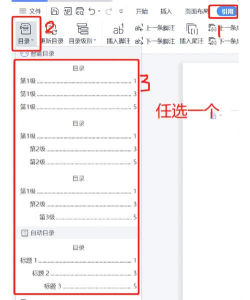
2、 插入目录,一键生成超方便设置好标题后,就可以,插入目录了,把光标,放在文档开头,或者,你想放目录的位置,然后,点击菜单栏的“引用”,接着,找到“目录”按钮,点击它,WPS会提供,几种目录样式,你可以选择,自己喜欢的,点击后,目录就,自动生成了,非常快捷,而且,目录里的页码,也是自动的。
3、 更新目录,内容变了也不怕文档写完,经常要修改,比如,增加内容,或者,调整顺序,这时,目录可能,就对应不上了,不过,别担心,WPS支持,更新目录,你只需要,在目录区域,右键单击,然后,选择“更新域”,接着,会弹出选项,你可以选择,只更新页码,或者,更新整个目录,点击确定,目录就会,自动同步最新内容,非常智能。
4、 美化目录,让文档更专业生成目录后,你还可以,进行美化,让它,看起来更专业,比如,你可以,修改目录的字体,或者,调整行间距,甚至,可以更改,前导符的样式,这些操作,都能在,目录设置里完成,稍微花点心思,你的文档,就会显得,更加规整和美观。
用WPS生成目录,其实很简单,关键就是,先设置好标题样式,然后,一键插入,记得更新,掌握了这些,无论写什么文档,你都能,快速做出,漂亮的目录,大大提高,工作效率。






















