
在平面设计中,虚线应用广泛,无论是装饰边框,还是指示路径,都离不开它,CorelDRAW作为常用软件,其虚线绘制方法,是设计师必备技能,今天,我们就来聊聊,在CDR中,如何轻松画出虚线。
1、使用轮廓笔工具绘制虚线
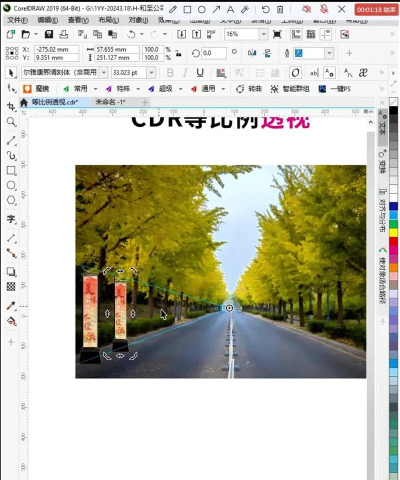
这是最直接的方法,选中你需要处理的线条,或者图形轮廓,接着,找到软件界面上的“轮廓笔”工具,通常,它位于左侧工具栏,或者顶部属性栏,点击打开轮廓笔对话框,然后,在对话框的“样式”下拉菜单中,你可以看到,这里提供了多种预设虚线样式,包括点线、长划线等,选择你喜欢的虚线样式,同时,你还可以调整虚线的“宽度”,也就是线条的粗细,以及“颜色”,让虚线更符合你的设计需求,点击“确定”按钮,选中的线条或图形轮廓,就会立刻变成虚线了,这个方法简单快捷,适合快速应用预设样式。
2、通过对象属性面板自定义虚线
如果你觉得预设样式不够用,那么,可以尝试自定义,同样选中目标对象,然后,在软件右侧,找到“对象属性”泊坞窗,如果没看到,可以从“窗口”菜单中打开它,在对象属性面板中,切换到“轮廓”选项卡,这里,你会看到更详细的轮廓设置选项,找到“样式”旁边的编辑按钮,点击它,就能打开虚线样式编辑器,在这个编辑器里,你可以自由定义,虚线的线段长度,以及间隔距离,通过输入具体数值,或者拖动滑块,就能创造出独一无二的虚线样式,比如,你可以设置很密的短划线,也可以设置很疏的长划线,自定义完成后,记得点击“添加”按钮,将新样式保存到列表中,方便以后重复使用,这个方法灵活性极高,能满足各种特殊设计需求。
3、利用变换与复制创建虚线效果
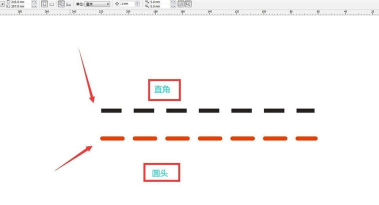
有时候,通过图形变换,也能模拟虚线效果,这种方法,更适合创建规则的虚线图案,例如,你可以先画一个小矩形,或者圆形,作为虚线的“点”,然后,选中这个图形,打开“变换”泊坞窗,选择“位置”变换,设置好水平或垂直方向的移动距离,这个距离,就是虚线点之间的间隔,接着,点击“应用到再制”按钮,软件就会按照设定,复制并移动图形,从而形成一串,等间距排列的图形,看起来就像虚线一样,将这些图形全部选中,进行群组,方便整体移动和编辑,这种方法虽然步骤稍多,但能创造出,更复杂、更个性化的虚线图案,比如由特殊符号组成的虚线。
4、结合艺术笔工具绘制手绘虚线
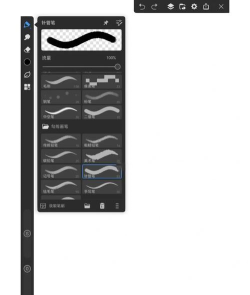
如果你追求自然、手绘感的虚线,那么,艺术笔工具是你的好帮手,从工具栏中选择“艺术笔”工具,然后,在属性栏上,选择“笔刷”或“喷涂”模式,在笔刷列表中,有一些预设的虚线笔刷,或者点状笔刷,选中合适的笔刷后,直接在画布上拖动鼠标,就能画出,带有笔触变化的虚线了,这种虚线看起来,不那么机械,更富有艺术感,同时,你还可以在属性栏上,调整笔刷的宽度、平滑度等参数,让线条效果更符合预期,画完后,如果需要,还可以通过“拆分艺术笔”命令,将笔触转换,为可编辑的曲线对象,进行进一步调整,这个方法,非常适合制作,海报、插画中的装饰性虚线元素。
在CorelDRAW中画虚线,方法多种多样,从简单的轮廓笔预设,到复杂的自定义与变换,每种方法,都有其适用场景,关键在于,根据你的具体设计需求,选择最合适的那一种,多尝试、多练习,你就能熟练掌握,让虚线为你的设计作品,增添更多细节与活力。






















