
在Word中,添加美观的项目符号可提升文档排版效果。本文将介绍如何插入精美符号,并进行个性化设置,让列表更富条理与视觉吸引力。
添加项目符号。
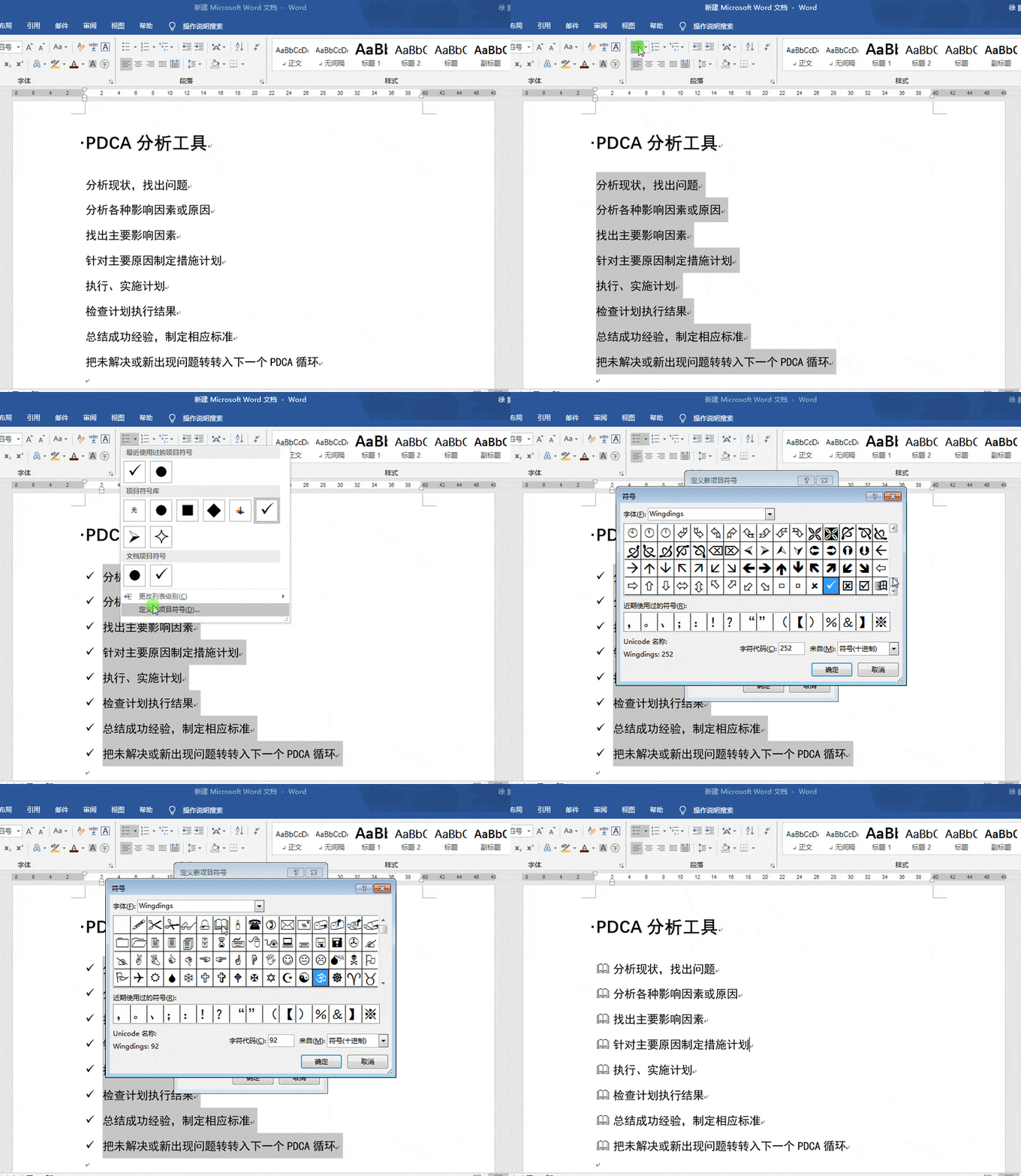
如下动图所示:
点击选项卡下组中的按钮,即可添加默认的圆点项目符号。
点击下拉菜单,可选择常用或最近使用过的项目符号样式。
在下拉菜单中,点击并选择选项。在弹出窗口中,将设置为Wingdings、Wingdings2或Wingdings3,这些字体提供了丰富的项目符号样式。例如,我选择了Wingdings字体中的书籍图标作为项目符号,使列表更直观生动。
二、自定义项目符号颜色与字体样式。
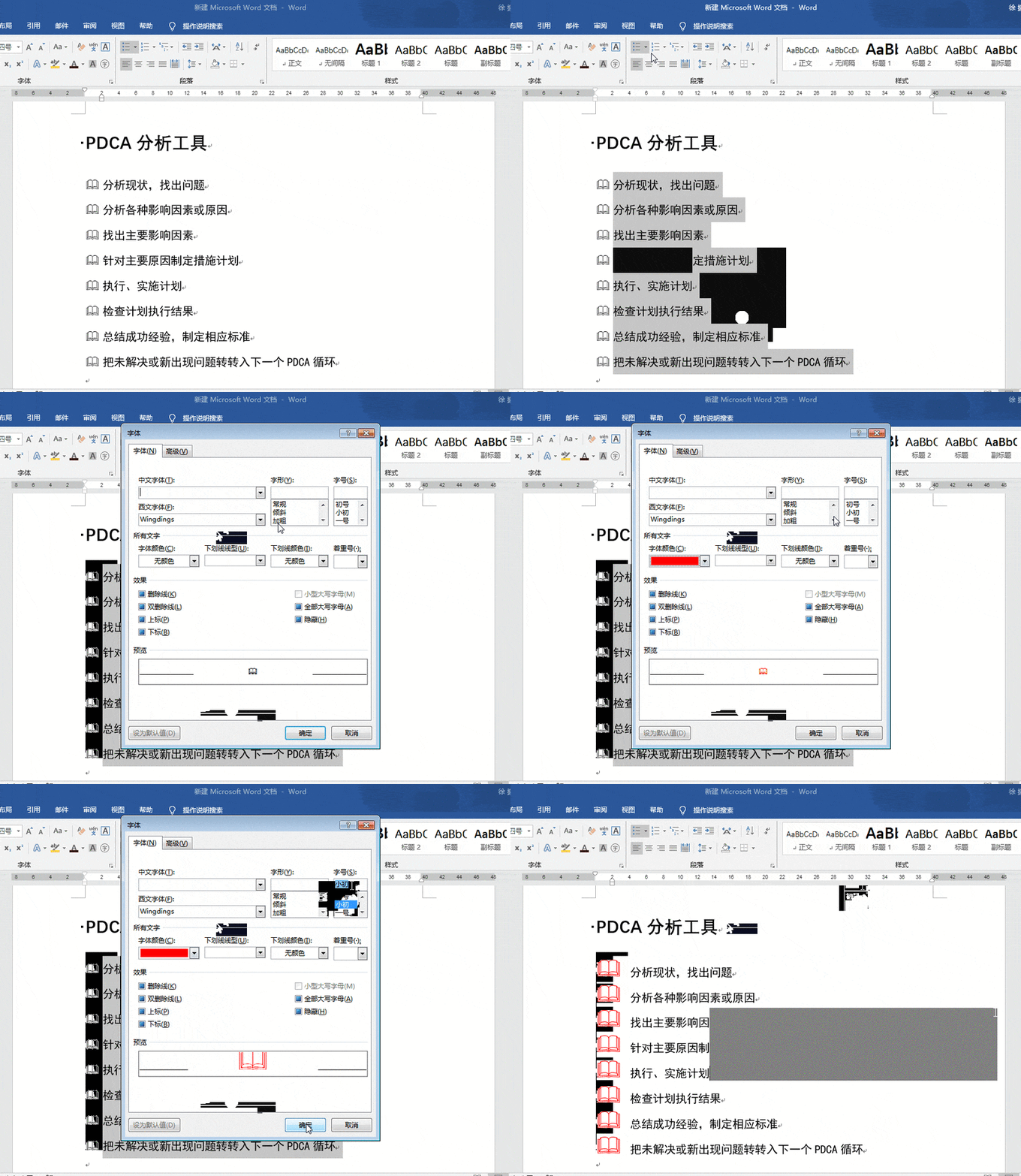
选中要添加项目符号的文本,点击下拉菜单中的,选择选项,将颜色设为红色,字号设为一号,确认后即可看到Word中项目符号的颜色和大小已更改。
三、添加外部项目符号。
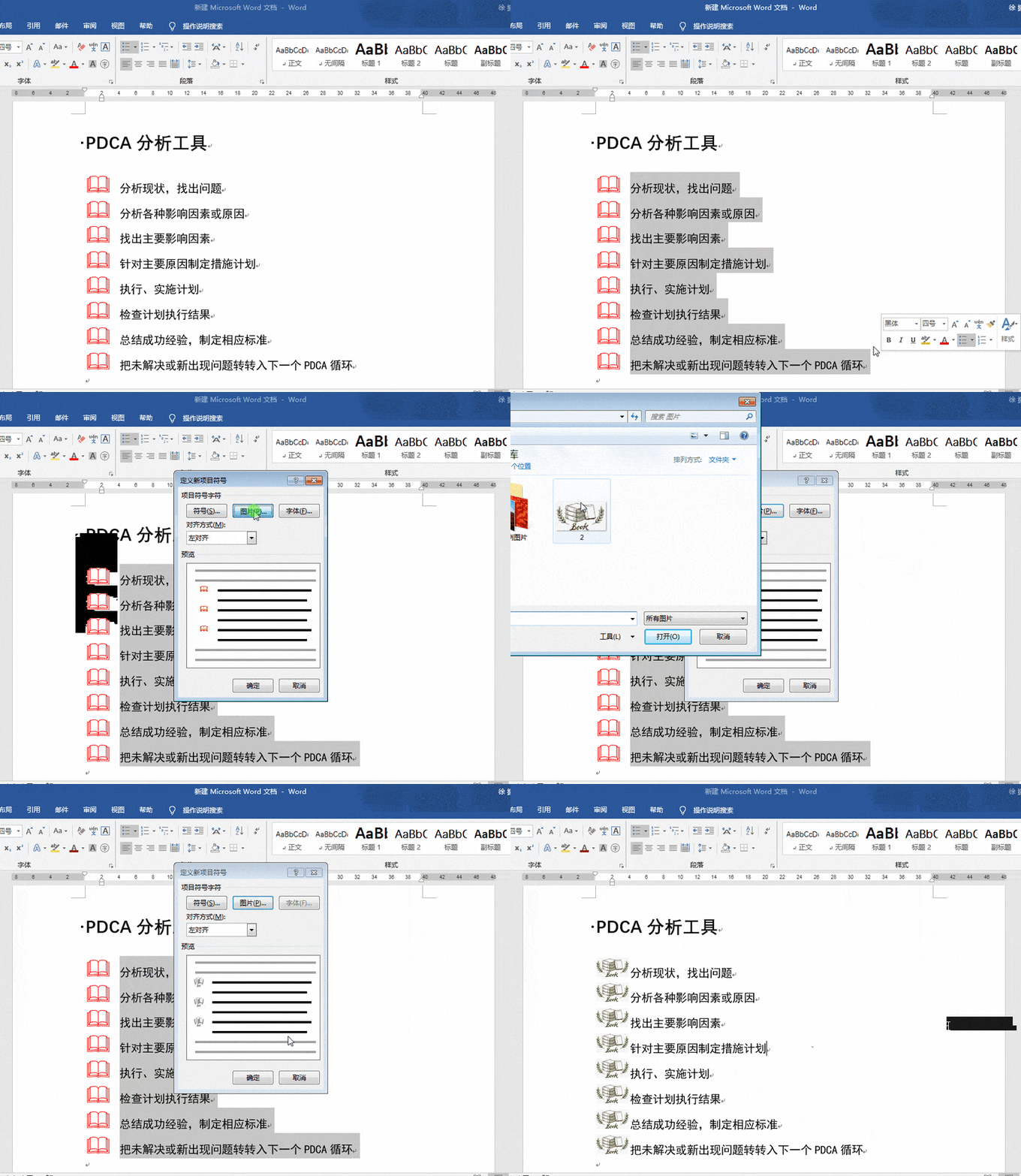
可将电脑中的图片设为项目符号。操作方法:点击下拉菜单中的,选择选项,浏览并选中目标文件夹中的图片,确认后即可将其设置为项目符号使用。
若需调整项目符号的大小或颜色,应先使用Word内置符号(如圆点、对勾)设置格式,再插入图片作为项目符号,因图片本身不支持直接修改大小与颜色。
四、设定对齐方式。
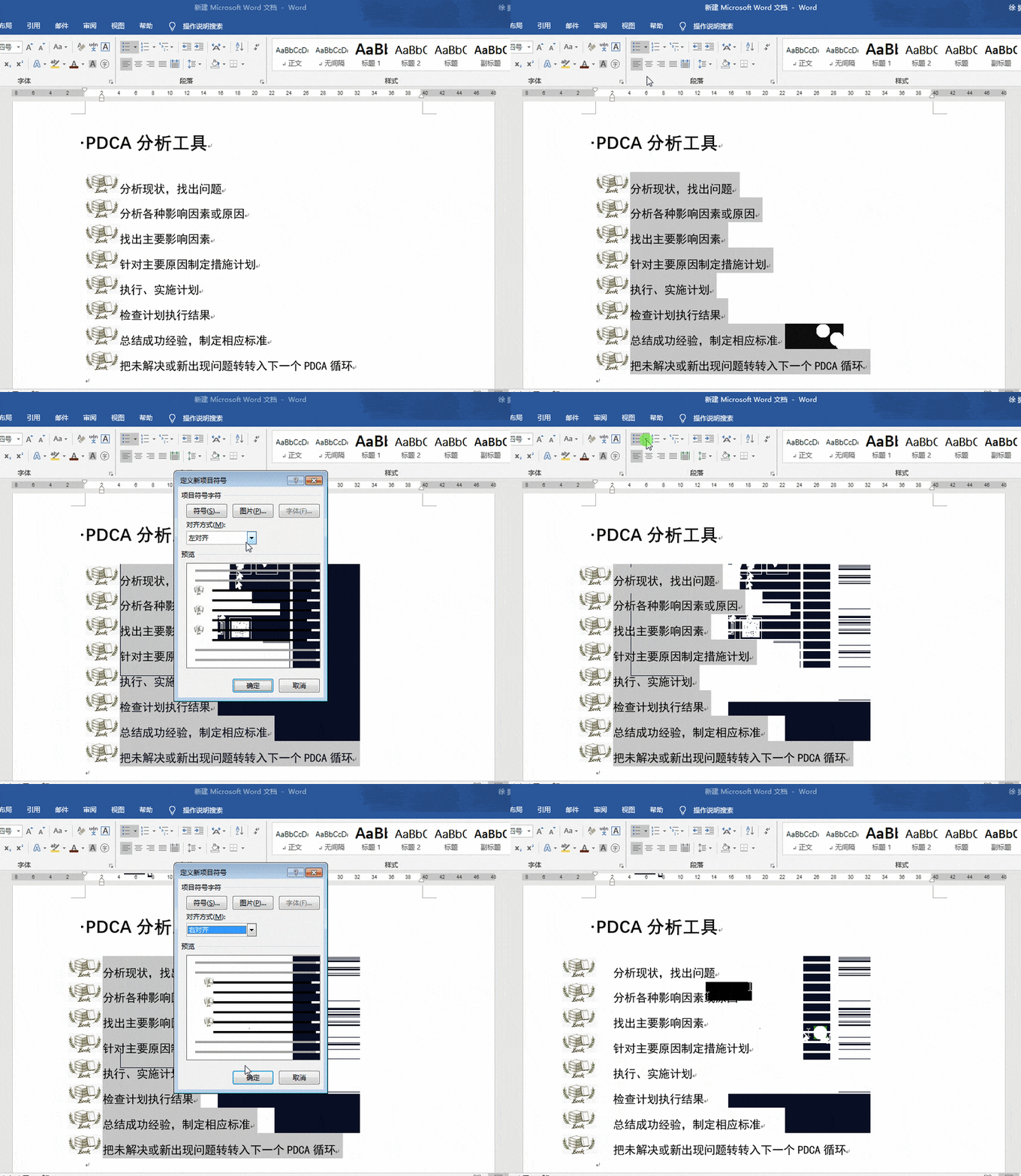
项目符号的对齐方式仍通过下拉菜单中的进行设置,包含左对齐、右对齐和居中三种选项。此处的对齐是指项目符号与上方无项目符号内容最左侧位置的相对对齐。例如,若设为左对齐,图标左侧将与上方文本(如PDCA中的P)左侧对齐;若设为右对齐,则图标右侧与P的左侧对齐。
五:调整缩进量。
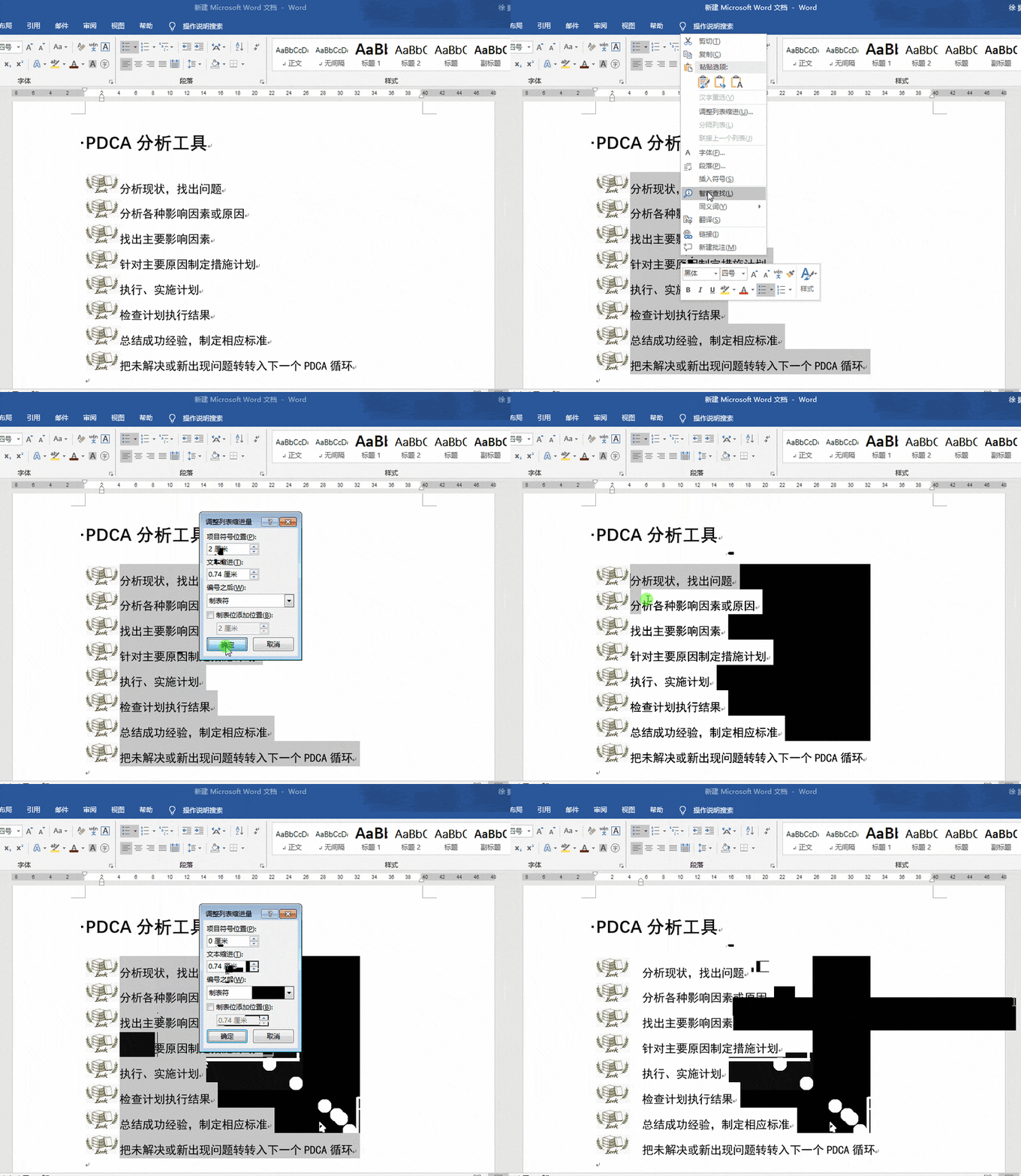
调整项目符号缩进:选中内容后右键选择调整列表缩进,将项目符号位置设为2,项目符号后的文字将整体向右缩进。
调整项目符号后文本缩进:选中内容,右键选择调整列表缩进,将文本缩进设为2,项目符号位置不变,仅文本向右缩进。
负数缩进量可实现向左缩进。
六、去除项目符号。
全选带项目符号的内容,点击选项卡中的按钮,即可取消所有项目符号。
Word中项目符号的操作技巧,你学会了吗?






















