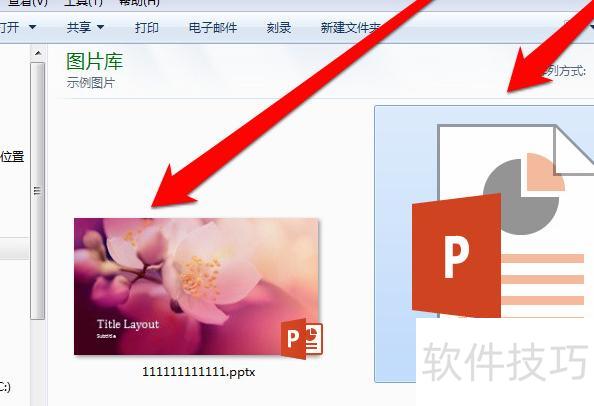
将PPT另存为图片的操作步骤如下:
工具/方法:戴尔XPS13-9350-3708笔记本,Windows 10系统,PPT 2026软件。
打开PPT文档,点击左上角文件菜单。
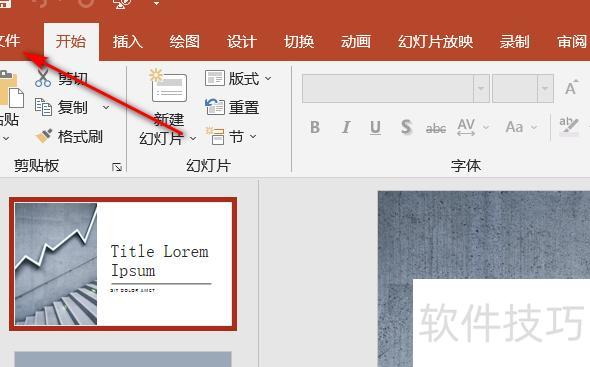
在弹出菜单中选择另存为选项。
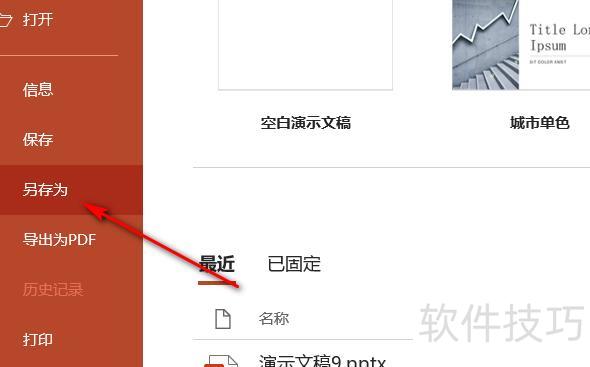
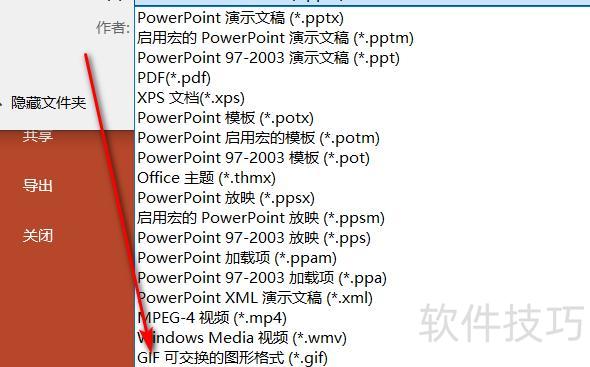
在另存为窗口中,点击保存类型下拉框,选择JPEG文件交换格式选项进行保存。
此时将弹出窗口,提示选择要导出的幻灯片,可选全部或仅当前幻灯片。
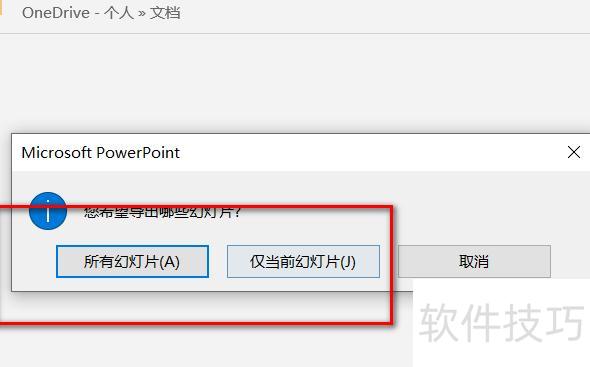
选择导出格式后,PPT即可转为图片。
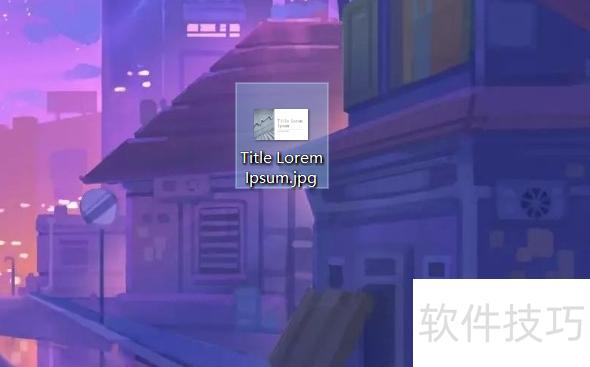
操作步骤如下:
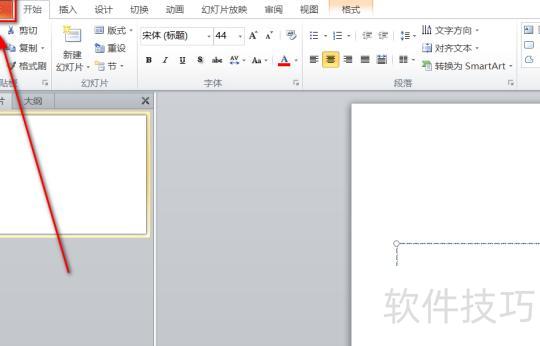
首先启动PPT软件,打开所需演示文稿,在界面左上角工具栏点击文件选项卡,所示,随后进入下一步操作。
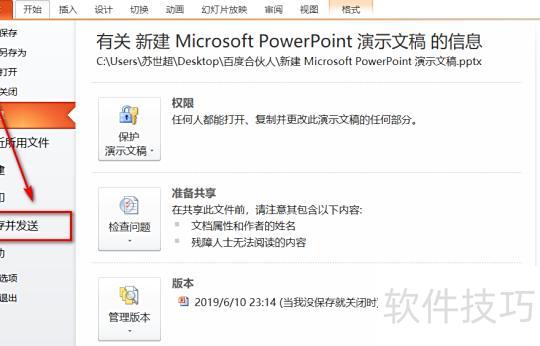
完成上述操作后,点击左侧边栏的保存并发送选项(所示),随后进入下一步。
完成上述操作后,在文件类型处选择更改文件类型,所示,再进入下一步。
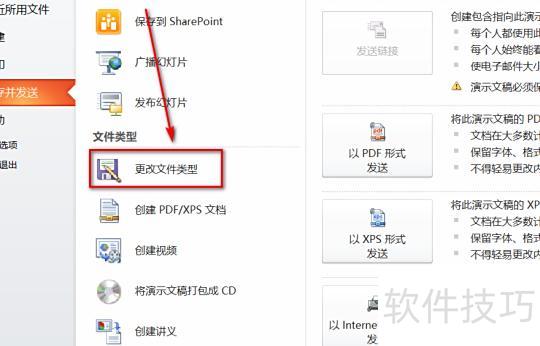
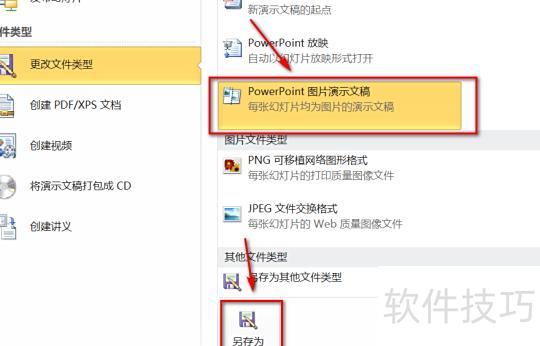
完成上述操作后,点击确认即可。
将PPT文件另存为PowerPoint图片演示文稿,点击保存即可将每一页幻灯片转换为图片格式,操作简单快捷,适用于需要图片化展示的场景。
打开PPT2013并新建文件,进入编辑页面后点击左上角的文件按钮。
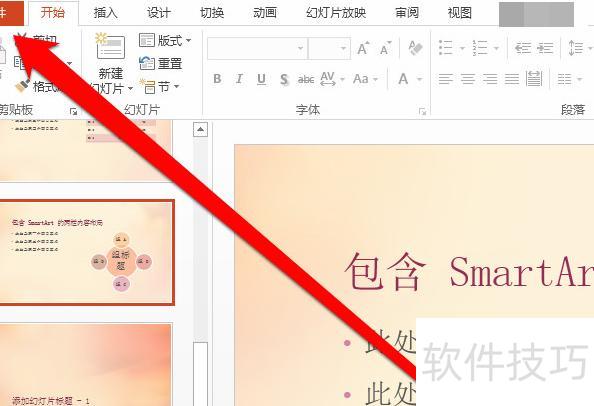
点击PPT文件按钮,再点击信息选项。
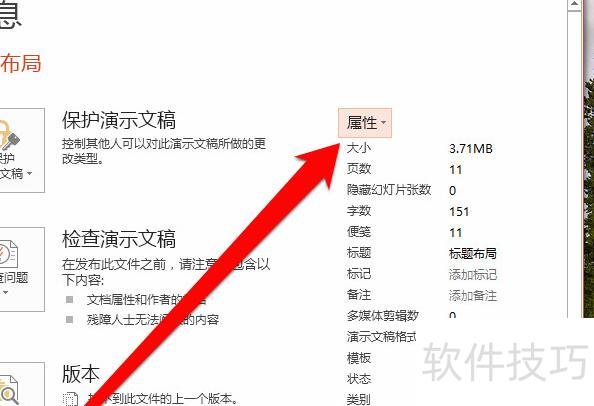
在PPT信息页面,点击属性按钮进行设置。
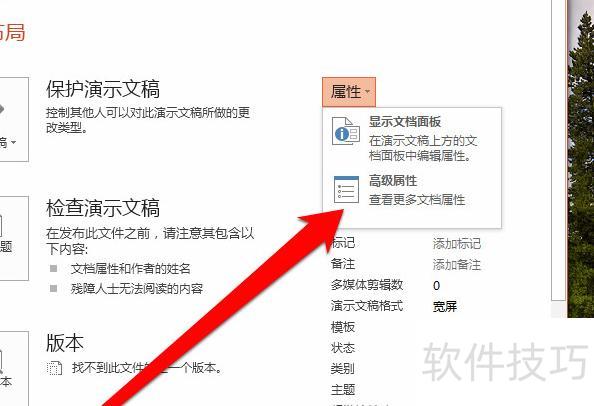
点击PPT高级属性,进入设置界面。
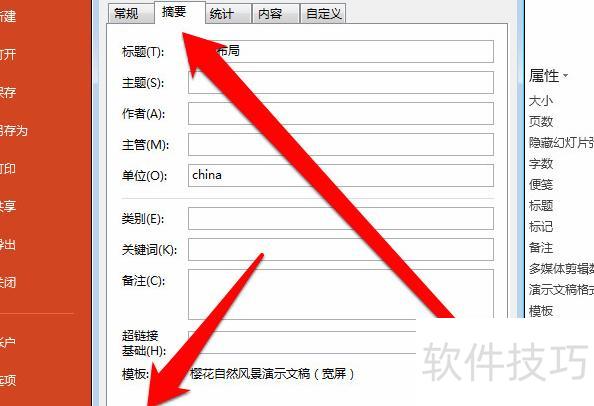
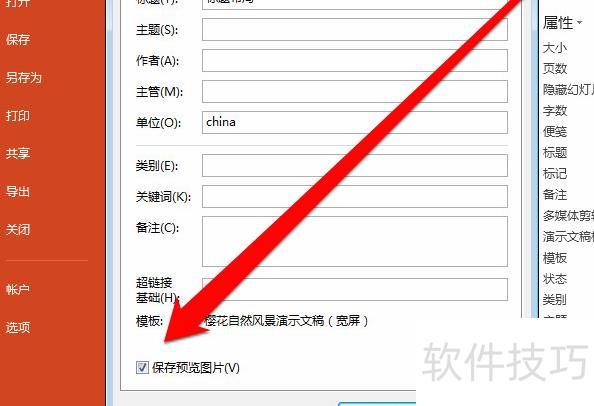
在PPT属性界面底部,勾选保存预览图标选项,完成后点击确定即可。
点击确定后,再点另存为按钮保存。
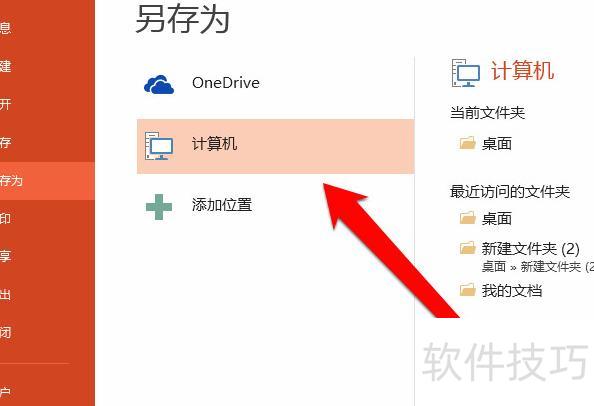
点击另存为,选择保存PPT的路径。
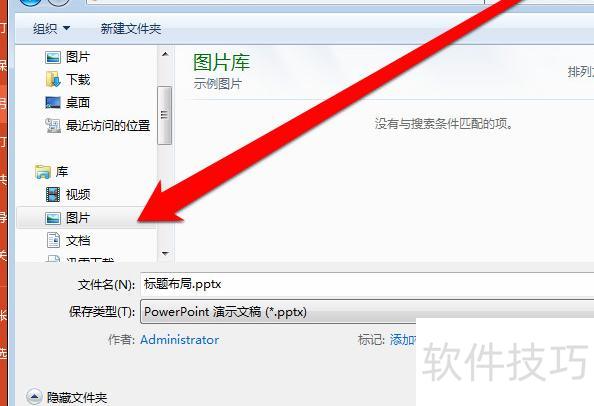
选定路径后,重新命名PPT文件。
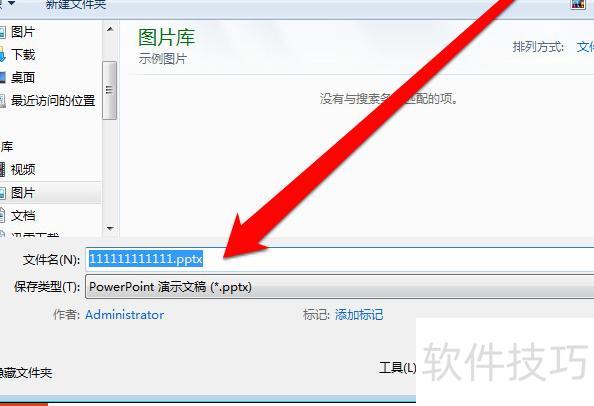
另存为后,在电脑文件夹中查看PPT预览文件。