
请问您当前使用的是WPS演示,还是Microsoft PowerPoint?如果是PowerPoint,请说明具体版本,例如2003、2007或2010版。不同的软件和版本在操作界面上可能存在差异,明确信息有助于获得更精准的指导。
以PowerPoint 2003为例,实现一个动态画圆的动画效果,可按以下步骤操作:
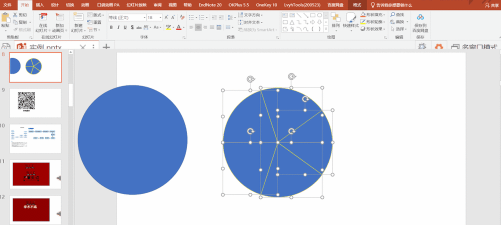
首先,在普通视图界面中,打开绘图工具栏,点击自选图形。在幻灯片编辑区域,按住Shift键的同时拖动鼠标,绘制出一个正圆形。Shift键的作用是确保图形保持正圆比例。
接着,用鼠标右键点击所绘制的圆形,在弹出的快捷菜单中选择。在弹出的对话框中,进入选项,将颜色设置为;然后切换至选项,根据需要设定轮廓线的颜色与粗细程度,完成后点击确定。
随后,再次右键点击圆形,选择命令,此时界面右侧将出现自定义动画任务窗格。在窗格中点击→→,在列表中找到并选择动画效果,确认后将其添加。
在自定义动画窗格中,找到已添加的轮子效果,将辐射状参数设置为,并根据需求调整动画的方式(如单击时、与上一动画同时等)以及快慢。至此,一个模拟逐笔绘制圆形的动画效果即已完成。

若需制作同心圆原地旋转的动画,可参考以下流程:先通过→→,按住Shift键绘制第一个正圆;随后复制多个该图形,并分别调整大小,形成一组同心圆;接着选中所有圆形,利用→功能,依次设置左右居中和上下居中,使它们中心对齐;之后右键选择→,将多个圆合并为一个整体;在选项卡中添加进入效果,即可实现同心圆整体旋转的动画。
※网络知道屁屁踢团队倾情为您解答※
建议提问者在咨询时做到两点:一是问题描述清晰完整,二是明确注明所使用的软件名称及版本,以便获得更具针对性的准确帮助。






















