
你是不是也遇到过,在Word里想打个对勾,却怎么也找不到,别急,其实方法很简单,今天就来分享几个,让你轻松搞定。
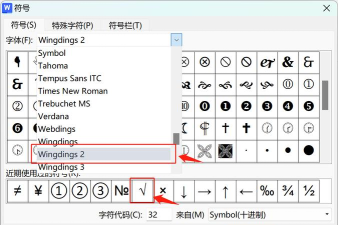
1、符号插入法这是最直接的方法,打开你的Word文档,然后,把光标放在,你想要插入对勾的地方,接着,点击菜单栏的“插入”,找到并点击“符号”,在弹出的下拉菜单里,选择“其他符号”,这时,会弹出一个符号对话框,在“字体”下拉列表中,选择“Wingdings 2”,然后,在符号列表里,仔细找一找,就能看到那个对勾符号了,选中它,点击“插入”,关闭对话框,这样,对勾就出现在文档里了。
2、快捷键输入法如果你追求效率,那么,快捷键绝对是你的好帮手,确保你的输入法,是英文状态,然后,在文档中,输入大写的“R”,接着,选中这个字母“R”,将它的字体,更改为“Wingdings 2”,神奇的事情发生了,字母“R”瞬间,就变成了一个对勾,这个方法非常快,特别适合,需要频繁输入对勾的场景。
3、带框对勾输入法有时候,我们需要的是,一个带方框的对勾,比如,制作调查问卷,或者任务清单,这时,也有专门的方法,还是把光标,定位到目标位置,然后,同样点击“插入”,选择“符号”和“其他符号”,在字体选项中,这次选择“Wingdings”,接着,在符号列表中,仔细寻找,你会找到,一个带框的对勾符号,选中并插入即可,另外,还有一种方法,可以制作动态的,可勾选的对框,先输入数字“2611”,然后,立刻按下键盘上的,Alt + X 组合键,这样,数字就会变成,一个带框的对勾了。
4、特殊字体法除了上述方法,我们还可以,利用一些特殊字体,来实现对勾的输入,比如,常用的“Wingdings”系列字体,就包含很多,特殊符号,操作步骤和第一种类似,只是,在“字体”选择时,可以尝试,选择“Wingdings”,或者“Wingdings 3”,然后,在对应的符号表中,寻找对勾符号,不同的字体,对勾的样式,可能略有不同,你可以根据,自己的喜好来选择。
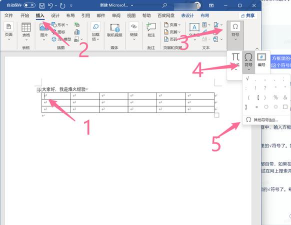
掌握了这些方法,以后在Word里,打对勾就再也不是难题了,无论是简单的对勾,还是带框的复选框,都能轻松应对,快去试试吧。






















