
还在为文档单调发愁吗,想让你的Word活起来吗,其实,插入视频并不难,今天,我们就来聊聊,如何在Word里,轻松加入视频,让你的文档,瞬间变得生动有趣。
1、视频嵌入,让文档“动”起来
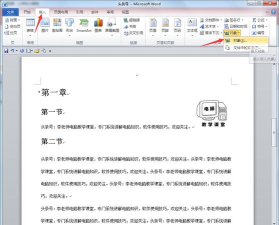
打开你的Word文档,然后,找到你想放视频的位置,接着,点击顶部菜单栏,选择“插入”这个选项卡,你会看到,在工具栏的右侧,有一个“媒体”按钮,点击它,在下拉菜单中,选择“视频”,这里,通常有两个选项,一个是“此设备”,另一个是“在线视频”,如果你电脑里,有现成的视频文件,就选“此设备”,系统会弹出窗口,让你选择文件,找到视频,点击“插入”,稍等片刻,视频就出现在文档里了。
2、在线视频,链接更便捷
如果你想插入,网上的视频资源,比如,来自YouTube的视频,那么,就选择“在线视频”,这时,会弹出一个对话框,你需要,将视频的嵌入代码,粘贴进去,或者,直接搜索视频标题,找到后,点击插入即可,这种方式,不需要下载文件,非常方便,但要注意,网络必须通畅,否则,视频可能无法加载,另外,视频的版权,也需要留意。
3、调整与播放,细节把控
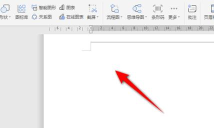
视频插入后,你还可以,对它进行各种调整,比如,拖动边框,改变大小,或者,使用布局选项,设置文字环绕,想让视频,自动播放吗,右键点击视频,选择“播放”,在格式选项卡下,可以设置,开始播放的方式,例如,设置为“自动”,或者“在单击时”,同时,你也能,为视频添加边框,或者,进行简单的裁剪。
4、格式兼容与分享须知
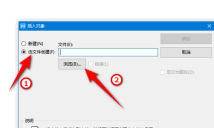
要提醒大家,注意视频格式,Word支持的格式,比较常见,比如MP4、WMV等,如果格式不对,可能无法插入,或者无法播放,另外,当你分享文档时,如果视频,是链接在线资源,接收者也需要,能访问那个链接,如果视频,是本地文件,那么,最好将视频,和文档放在一起,或者,确保分享时,视频文件一并发送,否则,对方可能,只看到一个空框。
在Word里加视频,其实很简单,多尝试几次,你就能熟练掌握,让你的文档,从此与众不同。






















