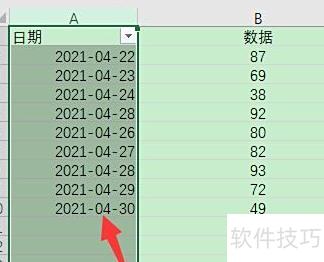
列宽不足导致内容无法显示,可调整列宽解决。选择该列,在格式菜单中点击列宽,输入合适的数值即可。
选择相应列后,点击格式菜单中的单元格命令,进入对齐选项卡,勾选缩小字体填充选项,使文本自动调整字体大小以适应单元格宽度。为使数字更紧凑地显示,可应用不同的数字格式。例如,通过减少小数位数来缩短数值长度,有助于在有限空间内完整呈现数据。需要注意的是,在使用1900年日期系统时,Excel中的日期和时间仅支持正值。若在进行日期或时间的减法运算时出现负数结果,虽然计算本身可能正确,但Excel默认无法直接显示负的日期时间值。此时,即使公式无误,单元格也可能显示为或出错。为查看实际结果,应更改单元格格式:打开格式菜单下的单元格对话框,切换至数字选项卡,选择非日期和时间的分类,如常规或数值格式,即可正常显示计算得出的负数结果。这种方法既保留了数据准确性,又解决了显示问题。
因格式设置错误导致,解决方法如下:
打开Excel表格,输入如2026/04/30的日期时,系统会自动将其显示为2026/4/30,导致月份前的零无法正常显示。
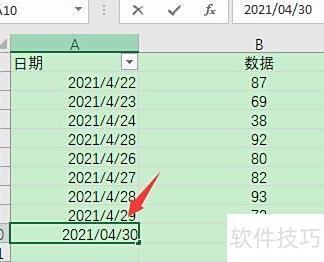
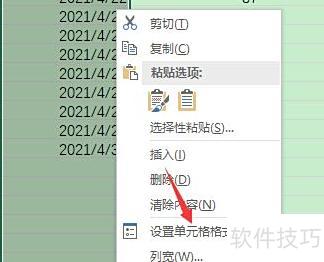
因日期格式导致无法显示前导零,选中日期列,右键选择设置单元格格式即可调整。
此时可见原日期格式中月份前无0,因此无法显示0。
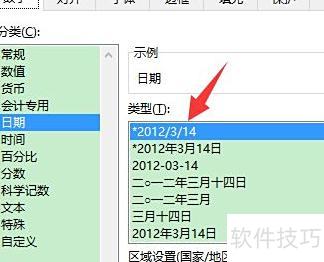
选择一个月份带前导零的日期格式,点击确定。
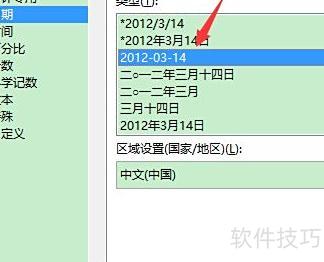
这样设置后,日期中的0即可正常显示,问题迎刃而解,所示。