
EXCEL公式需对应具体数值或单元格引用,若A2至A12、C3、1减C3、9未置于单元格中,公式将无法计算出结果。
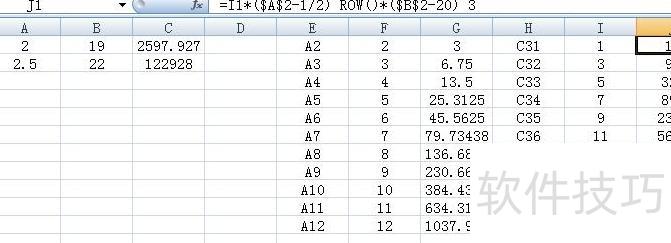
将A2至A10的数据填入F1到F11区域,C3.1至C3.9的数据填入I1至I9区域。在G1单元格输入公式:=F1*($A$1-1/2)^ROW(),随后将该公式向下复制填充至G12。在J1单元格输入公式:=I1*($A$2-1/2)^ROW()*($B$2-20)^3,同样向下复制填充至相应行。在C1单元格中输入=SUM(G1:G11),用于计算G列前11项的总和;在C2单元格中输入=SUM(J1:J9),用于计算J列前9项的总和。通过调整A1、A2、B2等参数,即可自动获得计算结果。虽然也可直接在C1和C2中编写包含全部计算的复合公式,但那样会导致公式过长,增加出错风险,不利于维护和检查。
以下图表格为例,将鼠标悬停在需显示计算结果的单元格上。可在箭头所指位置输入公式。由于数量列仅有一列,编辑公式时应锁定B2单元格,确保引用不变。
根据数学运算规则,先进行乘除后进行加减。按下Enter(Windows)或Return(Mac)执行计算。这是简单公式的另一种形式。例如输入=5+2*3,再按Enter或Return即可得出结果。
首先,IFERROR函数是一种用于处理错误的公式,由值、单元格引用、名称或运算符组成,以等号开头,用于生成新结果。其次,打开Excel文档,在表格中输入所示的三列数据,用于计算两数相除的商值。
以下表为例进行演示,将鼠标定位到需显示计算结果的单元格。可在箭头所指位置输入公式。由于数量列仅有一列,因此在编写公式时应锁定B2单元格,确保引用不变。
首先打开电脑上的Excel程序,输入所需数据。常用公式包括求和、平均值和计数。选中目标单元格,点击公式选项,选择自动求和功能。系统弹出提示框后,按下回车键确认,即可显示计算结果,完成求和操作,结果所示。
在Excel中输入公式时,必须以等号开头,确保符合函数语法规则。支持四则运算,只需在目标单元格直接输入对应公式即可完成计算。
打开需计算总分与平均分的表格,选中语文至历史五科成绩,点击右上角ε按钮进行自动求和,总分会自动生成。选中该总分单元格,按住鼠标向下拖动至目标位置即可完成填充。
在标准模块中编写一个函数过程,即可像使用内置公式一样调用它。
首先在电脑上用Excel 2007打开目标文件,并在表格中输入所需数据。接着在指定单元格中输入计算公式,例如先将2乘以3再除以5,然后加上6再减去2,对应的公式可表示为=(A1*B1)/C1+D1-A1,按回车即可得出结果。
操作步骤:选定目标单元格,输入公式=A1+B1+C1,点击确认图标(√),Excel将自动完成计算并显示结果。
选中目标单元格,输入等号=,然后键入公式内容;若需引用其他单元格数据,可用鼠标点击相应单元格进行选取。
打开Excel表格,选中需计算乘积的单元格,输入公式,其中C3和D3代表参与相乘的两个数据所在位置。
在Excel中,只需输入一次公式并计算出结果,然后利用填充功能向下拖动,即可自动复制公式并完成批量计算。
在Excel中输入公式进行计算,可在A1单元格输入244,B1输入0.4,C1输入5,D1输入23,然后在E1中输入公式:=(A1*B1+C1)*D1,按回车即可得出结果。
求和函数:=SUM(A1:A5),其中A1:A5表示参与相加的单元格范围,SUM为求和函数名称,用于计算指定数据区域的总和。
以下表为例进行演示,将鼠标定位到需显示计算结果的单元格。图中箭头所指位置均可输入公式。由于数量列仅有一列,在编辑公式时应固定B2单元格,以确保引用正确。
可创建以等号(=)开头的简单公式,用于对工作表中的数值进行加减乘除运算。公式由常量与运算符组成,如加号(+)、减号(-)、星号(*)或正斜杠(/),实现基本的数学计算功能。
该工资表需使用加法(基础工资加绩效工资)和减法(总工资减去病事假扣款)两个公式。输入公式后按回车键,结果即显示在对应单元格中。还可利用表格的单元格复制功能,快速应用相同计算。
打开电脑上的Excel软件,点击顶部菜单中的公式选项,选择定义名称,用于设置图片属性,具体操作1所示。
接着在弹出的对话框中输入相应公式。
查看全文
孔锐利
操作方法如下:
A列存放图片名称,B列存储对应照片,D2单元格用于输入或选择名称以查找对应信息。
选中D2单元格,点击数据菜单中的有效性选项。
选择,将数据来源设为A列,完成后D2单元格将生成A列内容的下拉菜单,可从中选择不同名称。




















