
小明费尽心力完成项目报告,插完页码后凝视着成果,不禁陷入对人生的沉思。
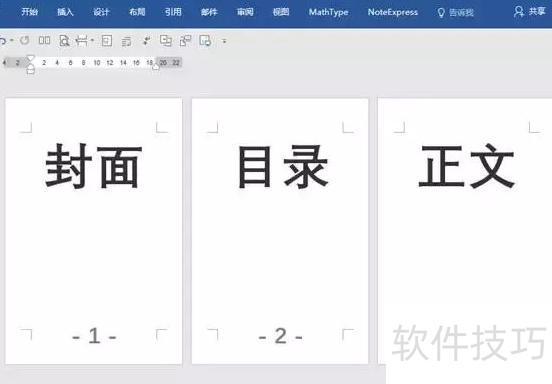
第一页,页码为3
封面页码无法删除!
完全无法通过啊!!!

他理想的页码设置是:封面无页码,目录用罗马数字I、II、III,正文则从阿拉伯数字1、2、3开始。

他灵机一动,分成三份文档,满意收工。


老板看完后皱眉质问:这算什么?完整报告?

撰写策划、报告或论文时,页码与封面、目录的设置问题常令许多人感到困扰。
搜索页码一词,竟有约3380万条结果,可见被页码问题困扰的人不在少数。
老司机教你轻松自定义页码设置技巧
从此轻松插入Word页码,无需再尴尬拆分文档。

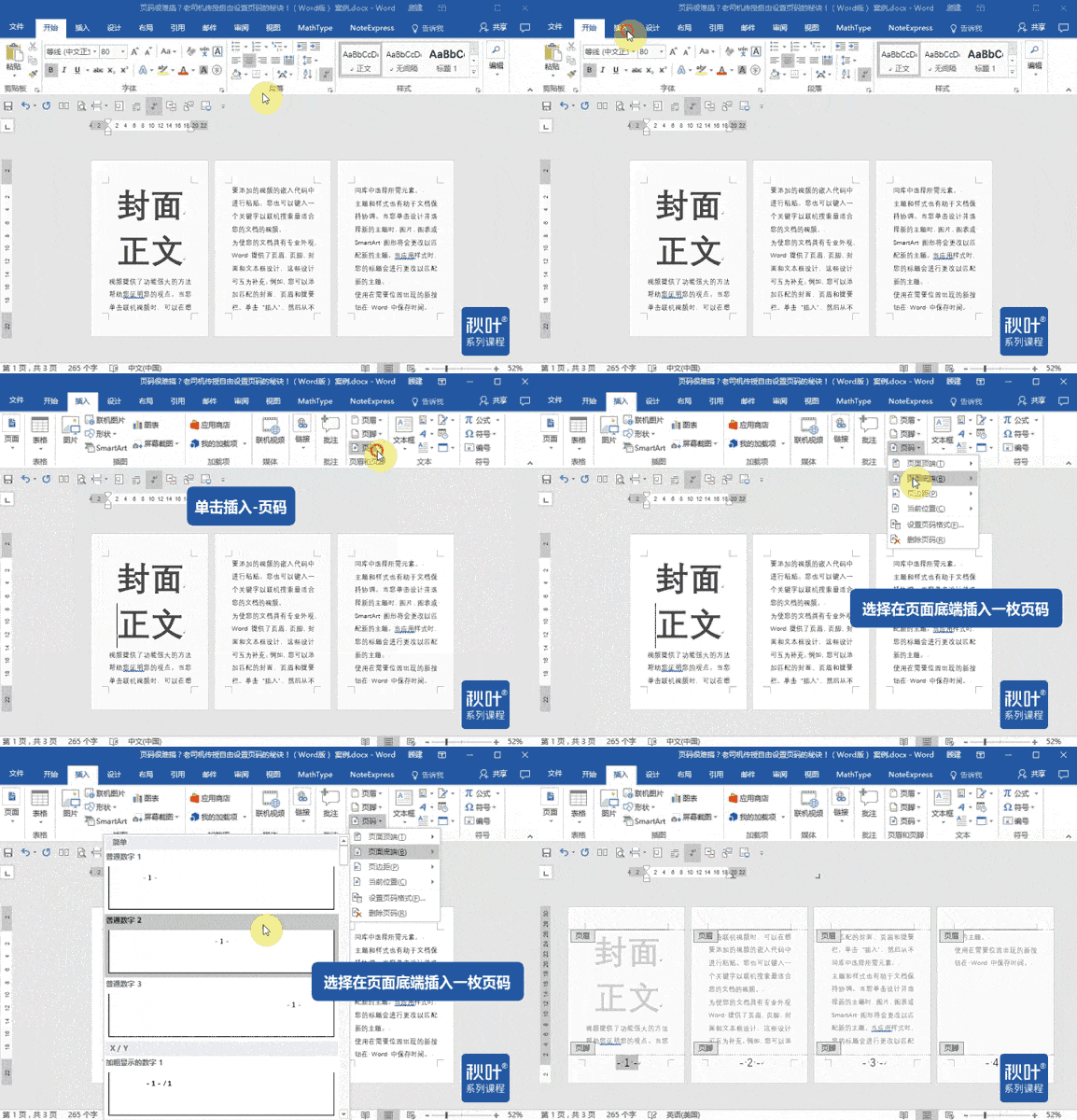
通常只需点击→→,即可为文档每页添加连续的页码。
如需修改页码样式或起始数字,可在插入页码后选择-,主要可调整编号格式和起始数值两项设置。
编号格式可选阿拉伯数字、罗马数字等。
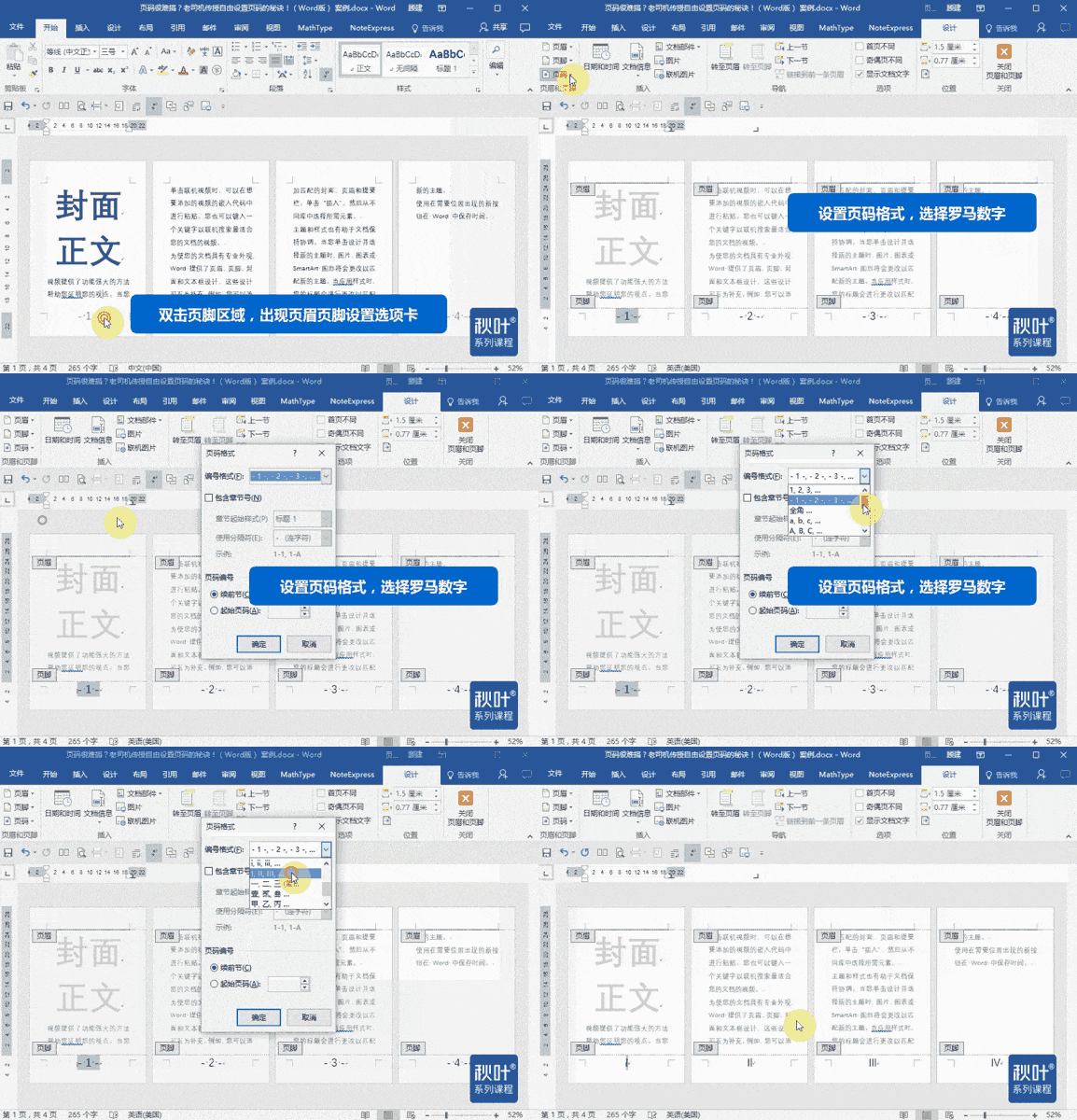
页码编号方式:选择续前节则连续累计;设起始页码为X时,本页即从X开始编号。

如何设置封面不显示页码,从第二页起始编号?
可作如下初步分析:
文档应分为两个独立部分,可使用分节符实现。
文档第二部分页码需重新从1开始,可调整页码格式并将起始页码设为1。
分析结束,现在用此案例进行实操演练。
在封面与正文间插入分节符,使文档分为两部分。
在-中可找到分节符,需先点击段落功能区的,才能查看分节符(下一页)的实际显示效果。

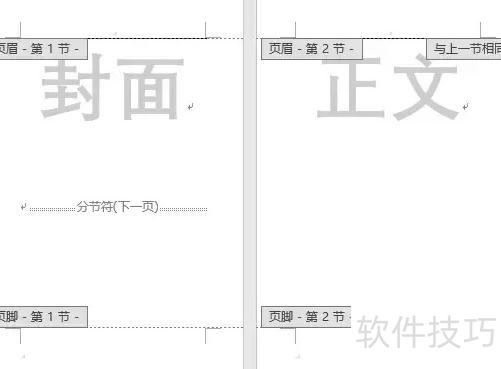
文档此时分为两节:封面为第一节,正文为第二节。
在Word 2016及更早版本中,分节符位于页面布局选项卡内。
双击页眉或页脚区域,即可清晰查看节的信息。
取消链接到前一条页眉选项,使各节页眉可独立编辑。
默认状态下,第二节与前一节保持一致,页脚内容相互关联并全局共享,即使分节也无法独立设置页码。
例如,分节后若直接删除封面页的页码,因页脚关联,整篇文档页码将随之消失。
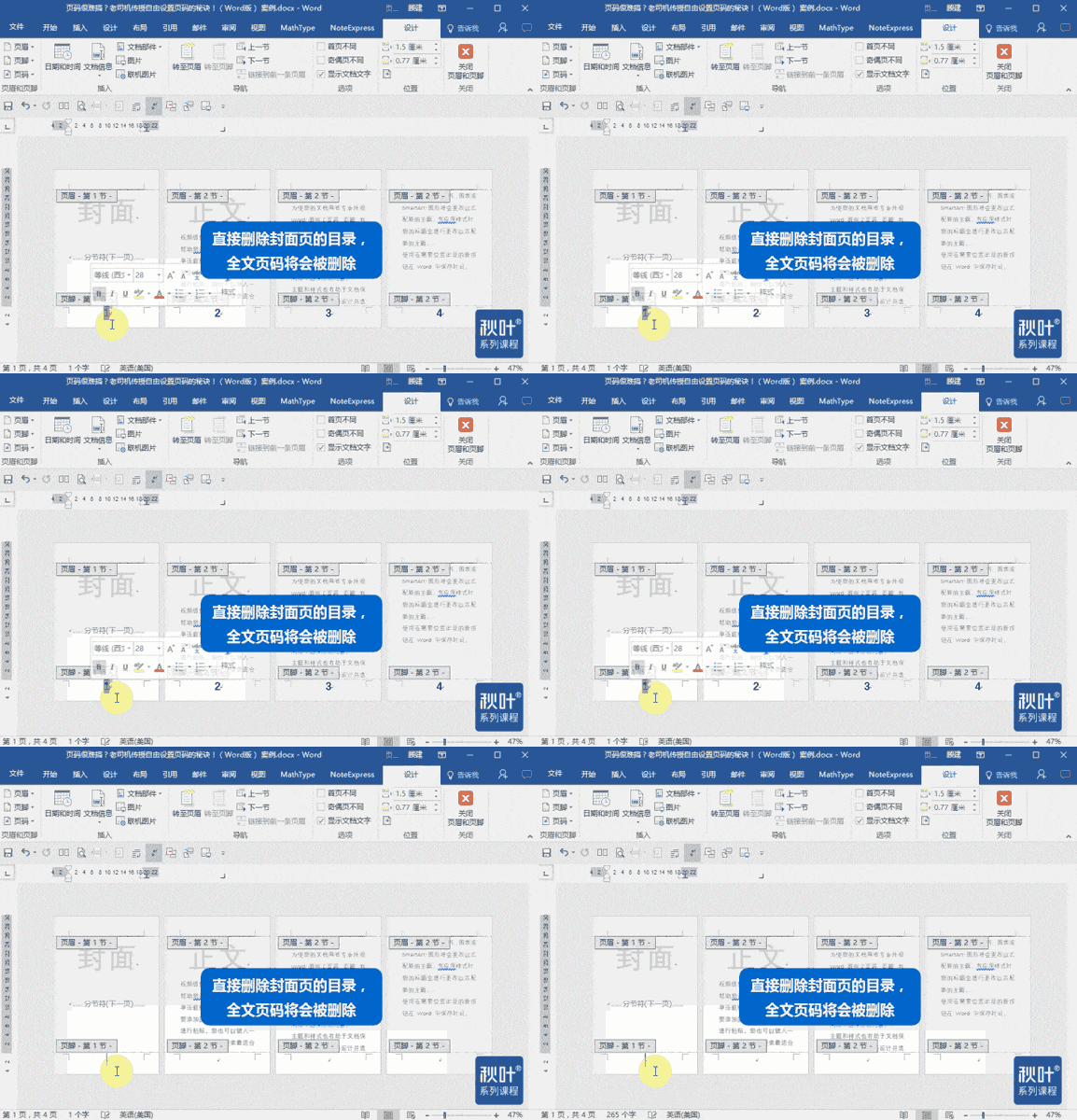

在Word中,默认链接到前一条页眉为启用状态(图标呈深色阴影),取消该设置后,各节页眉页脚将相互独立,即可在不同节中输入各自不同的页眉和页脚内容。
将光标移至第二节正文处,双击页脚区域,点击页眉页脚工具栏中的链接到前一条页眉按钮,取消与前一节的关联,从而实现两节页脚独立设置。
你或许会疑惑,页脚为何要设置链接到前一条页眉?
这是微软翻译不准导致的错误。
若需各页页眉内容不同,记得取消链接到前一条页眉设置。
第三步:在正文中插入页码,起始页设为1。
双击页脚区域,插入页码并设置所需格式。
编号格式采用阿拉伯数字,页码从1开始依次编排。
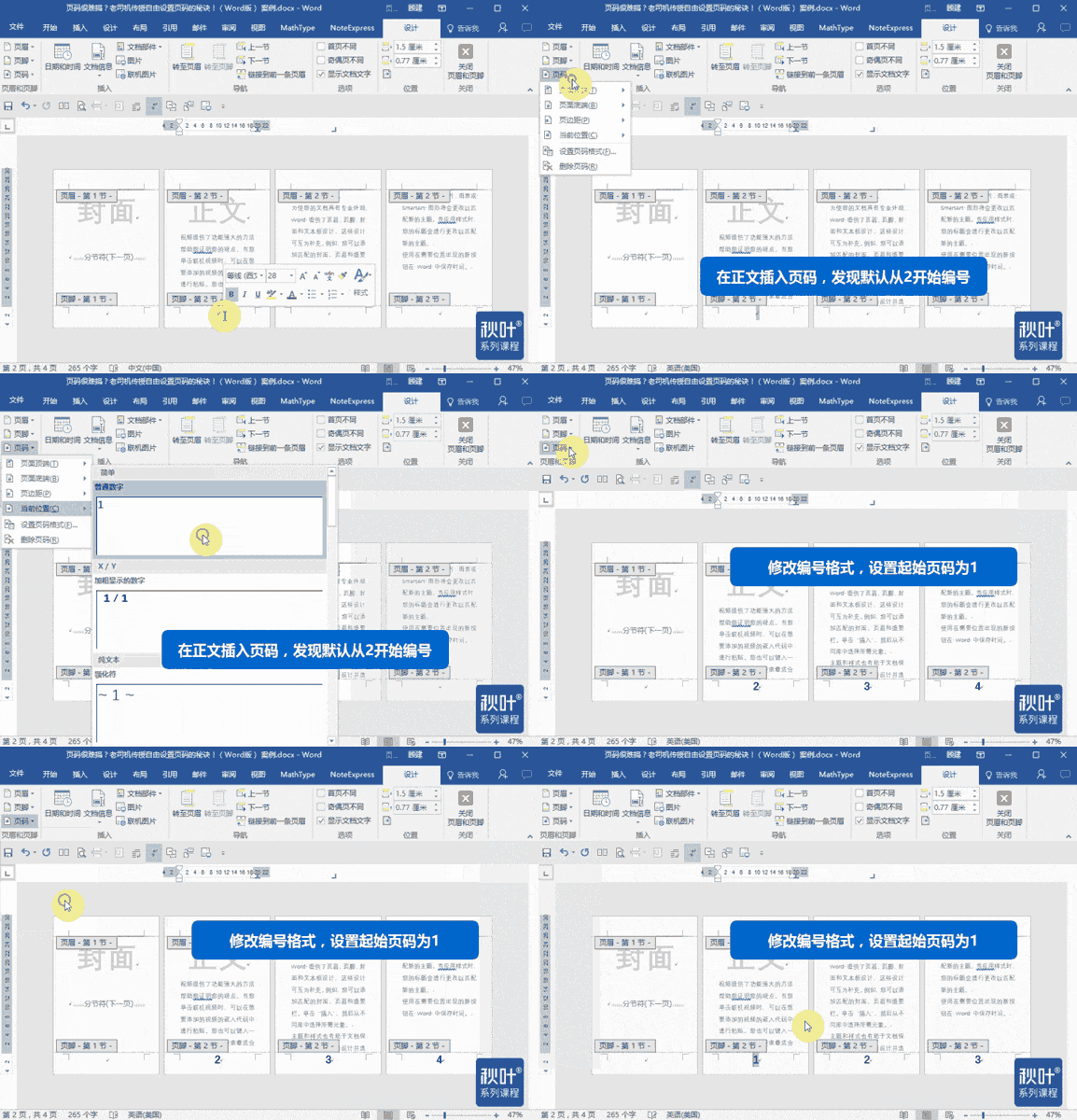
取消节间关联后,正文插入页码不会影响封面页。

最后总结本文核心要点。
【分节】
文档需设X种页码,应插入X-1个分节符进行分割。
取消与前一节页眉的链接
双击页脚进入编辑状态,从第二节起逐节取消链接到前一条页眉,以解除页码之间的关联。
设置页码格式
罗马数字、阿拉伯数字或大写数字,均可通过编号格式进行调整。
【设置起始页码】
只需在页面格式中将起始页码设为1,即可实现从任意页开始编号。




















