
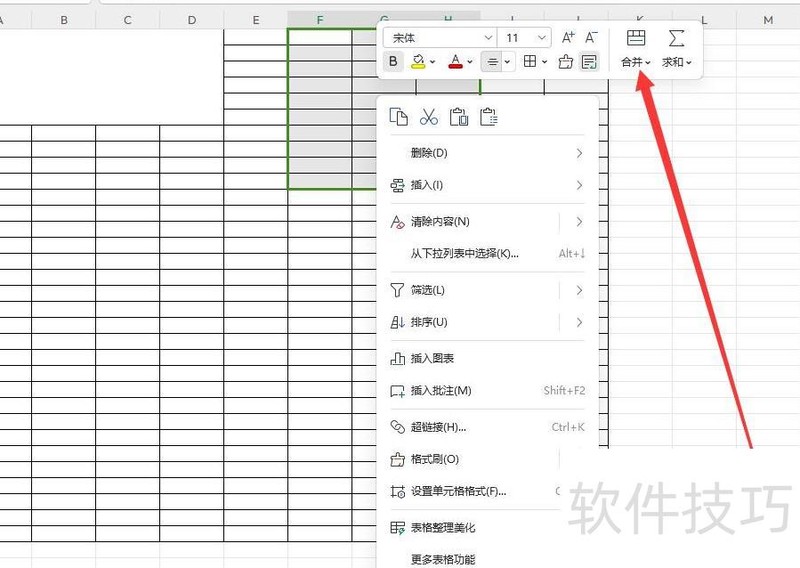
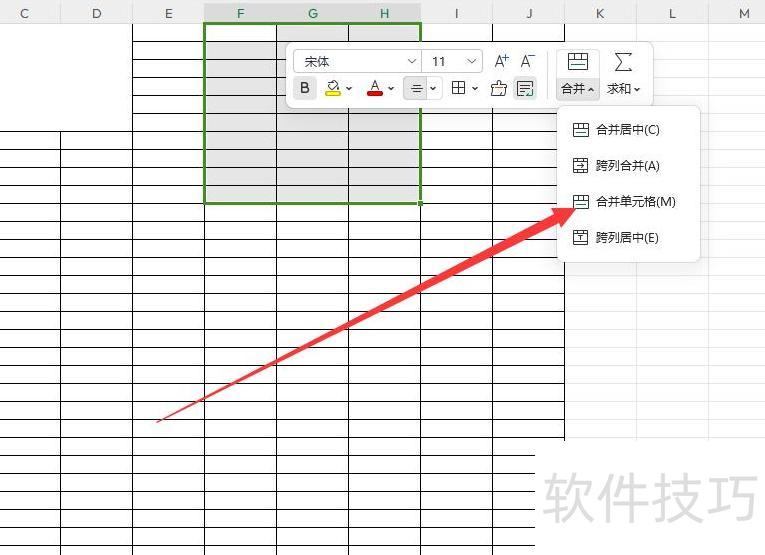
方法一:打开Excel表格,选定需合并的单元格区域;进入开始选项卡,点击工具栏中的合并按钮(或其右侧下拉箭头);在弹出菜单中选择合并单元格,完成操作。方法二:先选中要合并的单元格范围;右键单击所选区域,在快捷菜单中点击合并旁边的下拉箭头;随后在展开选项中选择合并单元格,即可实现合并。两种方式均可快速完成单元格的合并,操作简便,适用于不同习惯的用户,提升表格编辑效率。
方法一:通过菜单栏设置
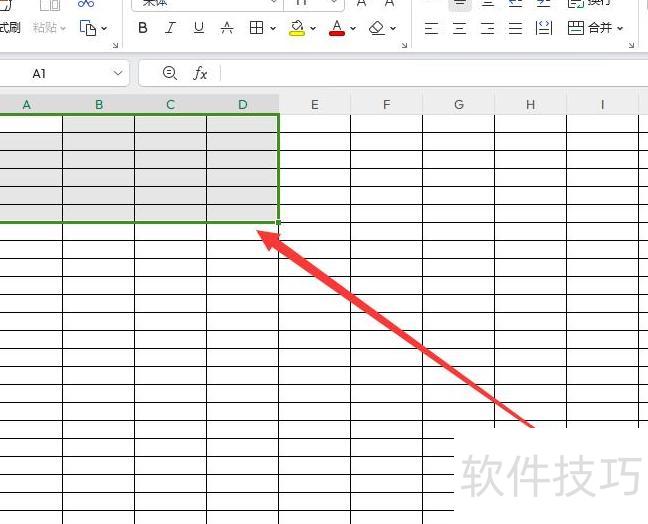
打开Excel,选中要合并的单元格区域。
网络APP看高清图
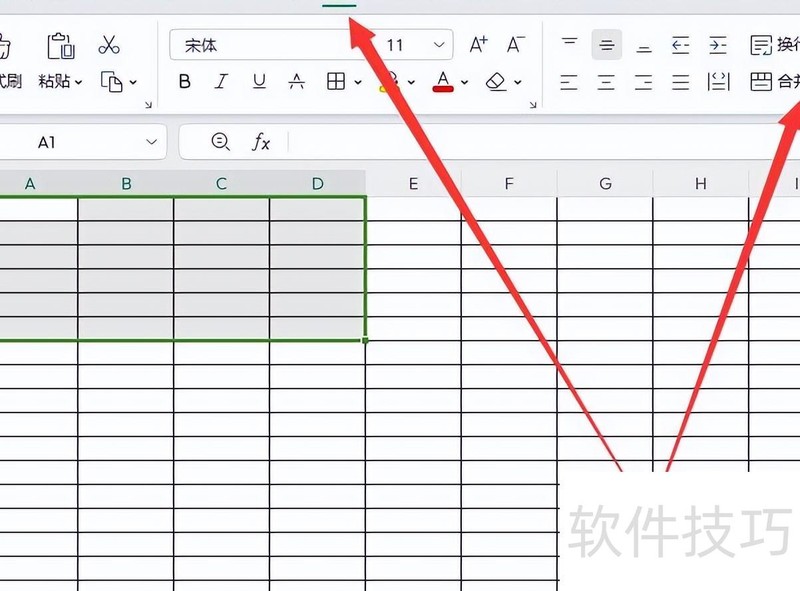
点击开始菜单,选择工具栏中的合并按钮(或其下拉箭头),即可完成单元格合并操作。
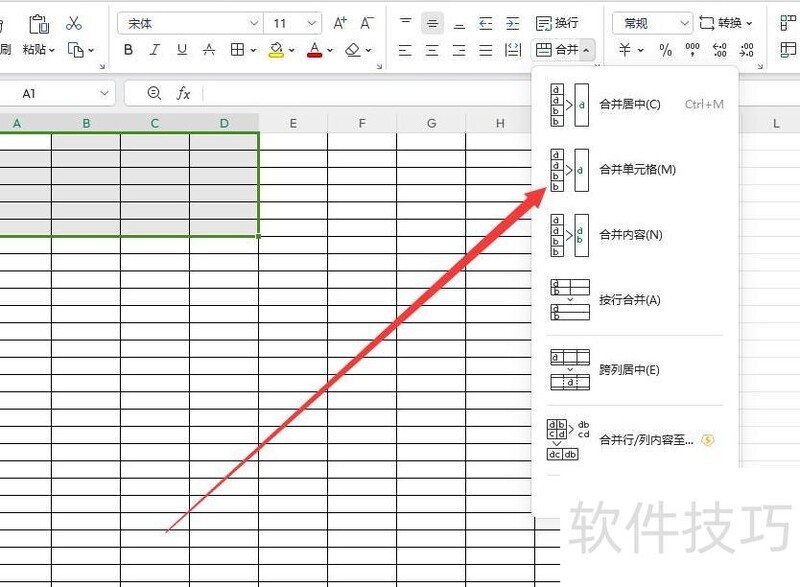
在下拉菜单中选择合并单元格即可完成操作。
方法二:右键点击进行设置
选定需合并的单元格区域。
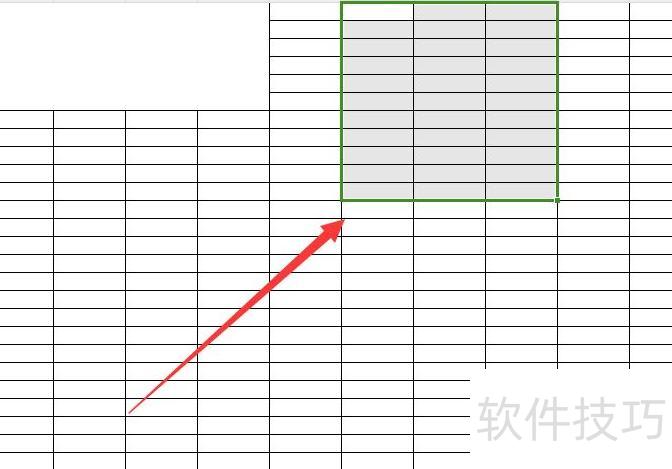
右键单击,选择弹出菜单中的合并箭头选项。
在弹出页面点击合并单元格按钮即可完成操作。
取消合并单元格(如需)
若之后想取消合并单元格,操作同样简便快捷。
选中已合并的单元格区域。
再次点击合并和居中按钮,此时会变为取消合并单元格,执行取消操作。
点击此按钮,Excel会取消合并单元格,并将内容还原至原先的多个单元格中。
取消合并单元格后,原单元格的边框与格式将自动恢复。
合并单元格时,仅保留左上角内容,其余单元格数据将被删除。
合并单元格会影响排序与筛选功能,若需对数据进行排序或筛选,应避免使用合并单元格。
合并单元格时需保持数据结构清晰,避免影响信息的可读性。
合并单元格是Excel中一项实用功能,有助于构建更复杂的表格布局,提升数据展示的清晰度与可读性。无论用于制作报表、汇总数据还是日常数据处理,掌握该操作都能显著增强您的Excel应用能力与工作效率。愿本教程对您有所助益!
操作环境如下所示:
设备型号:联想小新Pro 14
Windows 10系统版本
软件版本为WPS 2026,版本号11.1.0.13703。




















