复制粘贴到Word的图片会否被压缩?
右键保存的图片是否经过压缩?
导出图片尺寸有变化吗?
如何批量导出高清无损原尺寸图片?
带着疑问参与测试,或许能为你提供一些帮助。
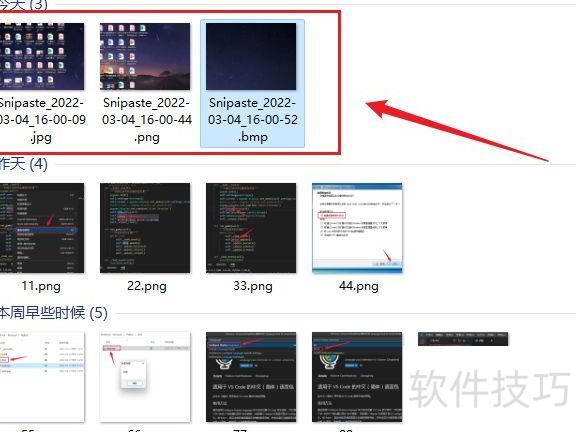
我截取了三张640×480像素的照片,格式分别为JPG、PNG和BMP,文件大小依次为97.2KB、333KB和900KB。
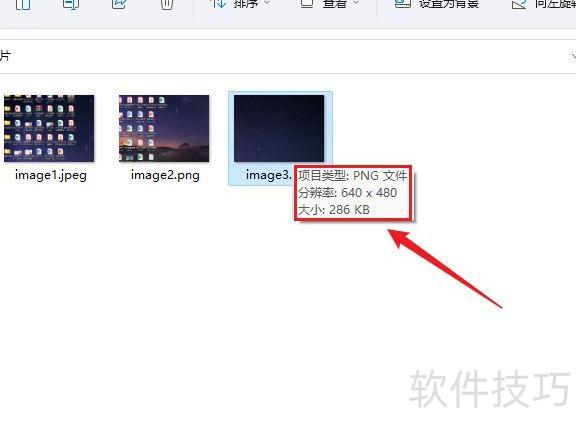
新建一个Word文档,使用Ctrl+C和Ctrl+V将内容复制粘贴进去并保存。随后,右键点击文档中的每张图片,选择另存为进行导出。然而测试效果不佳:图片格式发生了变化,虽然JPG和PNG保持不变,但BMP格式被自动转换为PNG;原图尺寸为640×480,导出后变为Word中显示的554×415,尺寸缩小;同时图片质量明显下降,一张原本900KB的BMP图片被压缩至286KB的PNG文件,压缩率极高,损失较大。
接下来采用批量导出图片的方法:打开Word文档,点击文件-另存为或按F12键,将文档保存为网页格式即可。
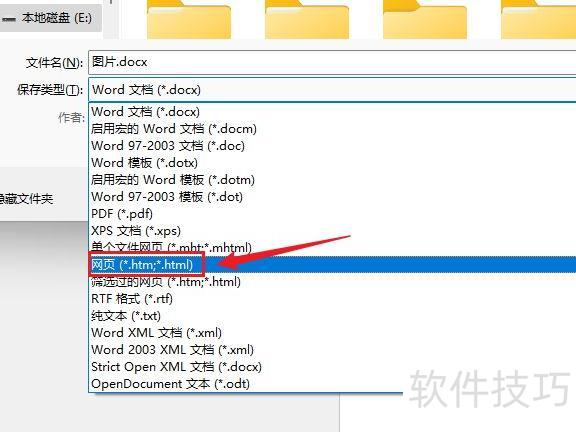
将生成两个文件:一个为网页HTML代码文件,另一个为网页资源文件夹,其中包含导出的所有图片。但请注意,每张图片为何都出现了两份完全相同的副本?原因在于,当以另存为网页格式保存时,系统需兼顾网页在网络传输中的加载效率。为优化性能,所有图片均被复制并压缩为高压缩率的JPEG格式,以加快网页浏览速度;同时,系统还保留了原始的无损格式版本,确保图像质量不受损失。不过,BMP格式例外,因其在导入Word后会自动转换为PNG格式,故不会保留原始BMP文件。
若Word文档中图片过多,导出时大量重复图片难以区分无损原图,该方法存在明显缺陷。
可采用另一种批量导出图片的方法:将Word文档的后缀名由.docx改为.rar,随后以压缩包形式打开该文件。在压缩包内进入word/media文件夹,其中存放着文档中的所有图片。通过查看图片属性,可获取其格式、尺寸和大小等信息。此方法仅适用于Office 2007及以上版本的docx格式文件;若为早期的doc格式,需先另存为docx格式方可操作。直接解压或框选图片拖出即可完成批量导出,操作简便高效。
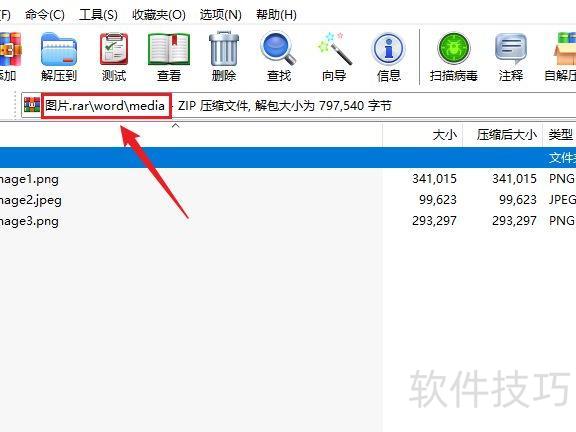
此次批量导出效果良好,JPG和PNG格式均完整保留原图的格式、尺寸与大小,实现无损导出;BMP格式虽自动转为PNG,但仍维持原始尺寸,画质表现清晰出色,整体方案较为成功。