
在使用Excel进行数据处理或报表制作时,合理设置页眉和页脚能够提升文档的专业性与可读性。以下是详细的Excel页眉设置操作教程,帮助用户轻松完成页面信息的添加。
首先,进入页眉设置界面。点击Excel菜单栏中的视图选项,在下拉菜单中选择页眉和页脚。此外,也可以通过其他路径实现:点击文件菜单,随后选择页面设置,或者依次进入文件 → 打印预览 → 设置。无论采用哪种方式,最终都会弹出页面设置对话框。
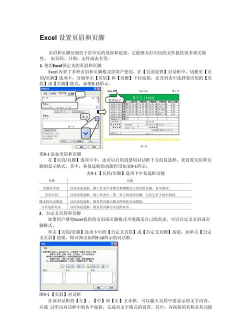
接下来,在弹出的页面设置窗口中,切换至页眉/页脚选项卡。如果熟悉快捷键操作,可使用组合键快速打开该界面:按住Alt键不放,再依次按下V和H键(即Alt+V→H),或按下Alt+F后再按U(即Alt+F→U),均可直接进入设置面板,提高操作效率。
进入页眉设置后,点击页眉右侧的下拉箭头,系统将显示多种预设格式供选择。例如,第1页,共?页、文件名、当前日期等常用格式均包含其中。用户可根据实际需求选择合适的模板,单击确认后点击确定按钮保存设置。所选内容将自动作为每页顶部的信息显示。
完成页眉配置后,建议查看实际效果。此时可点击菜单栏中的打印预览功能,或通过快捷键Alt+F后按V(Alt+F→V)快速进入预览模式。在打印预览界面中,即可清晰看到页眉内容是否正确呈现。
若需设置页脚,操作方法与页眉一致。回到页面设置对话框中的页眉/页脚选项卡,点击页脚旁边的下拉菜单,从中选择所需的格式,如页码、时间、作者名称等,确认后同样点击确定。设置完成后,再次通过打印预览查看整体排版效果,确保页眉与页脚布局合理、信息准确。
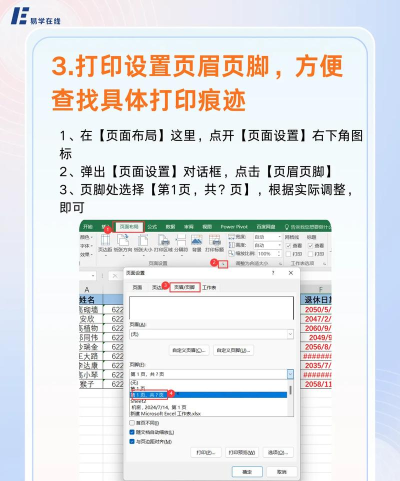
另一种常见的页眉添加方式是从菜单入手。打开Excel文件并输入必要数据后,点击顶部菜单中的页面布局,在页面设置区域点击右下角的小箭头图标,进入完整的页面设置主界面。在此界面中,切换到页眉/页脚标签页,点击自定义页眉按钮。
此时会弹出一个编辑窗口,分为左、中、右三个输入区域,允许用户分别设置不同位置的内容。可以在任意区域输入文字,并插入系统变量,如当前时间、页码、工作表名称等。设置完毕后点击确定,返回主设置界面。同理,也可通过自定义页脚设置底部信息。
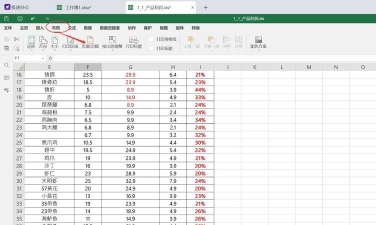
值得注意的是,即使完成了所有设置,在常规编辑视图中仍无法直接看到页眉和页脚内容。必须进入打印预览状态才能查看最终效果。因此,最后一步务必点击文件菜单,选择打印预览进行核对,确保输出结果符合预期。
Excel作为广泛使用的电子表格软件,集成了强大的数据管理、函数计算、图表绘制及透视分析等功能,是办公自动化不可或缺的工具之一。掌握其基础到进阶的操作技巧,对于提升工作效率具有重要意义。
为帮助初学者快速上手,市面上提供了丰富的学习资源,包括Excel零基础入门到精通Excel工作表自动化操作技巧函数实战教程透视表应用详解以及图表绘制指南等精品课程,涵盖从新手到高手的全流程技能训练,且多数支持免费试学,非常适合想要系统学习办公软件的用户参与。






















