
工具:PowerPoint 2010
步骤:
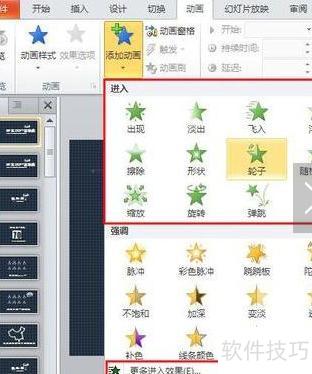
在PPT 2010中,点击菜单栏动画选项,选择添加动画,其中的进入或更多进入效果可设置对象的入场动画。这些效果用于自定义幻灯片中元素的出现方式,如淡入、从边缘飞入或跳跃式进入等,使内容展示更生动。
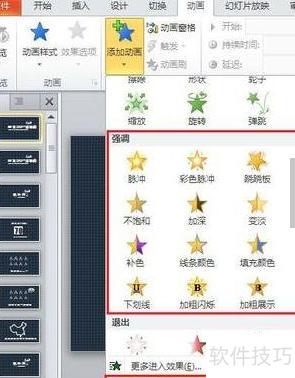
在PPT的动画菜单中,点击添加动画,可选择强调或更多强调效果。其中包含基本型细微型温和型和华丽型四类动画,如对象缩放、颜色变换、绕中心旋转等,用于突出显示特定内容,增强演示表现力。
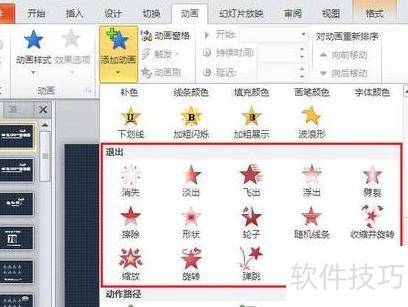
退出效果是一种自定义动画,与进入效果相反,用于设定对象离开幻灯片时的动态表现,例如飞出画面、逐渐消失或旋转退出等视觉形式。
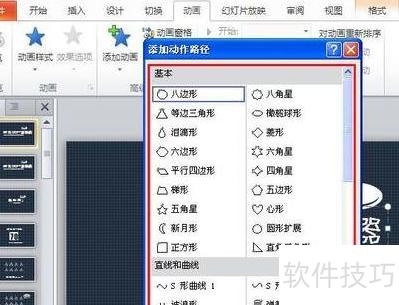
动作路径动画效果可让对象沿设定的直线、曲线或特定形状(如星形、圆形)移动,直观展现其运行轨迹。通过该功能,对象可实现上下、左右或按复杂路径运动,常与其他动画效果配合使用,增强演示的动态表现力。(约90字)
教程步骤如下
设备型号:戴尔Inspiron 3668,操作系统:Windows 10,软件版本:Microsoft PowerPoint 2016 MSO(16.0.13426.20270),程序位数:32位。
电脑打开PPT,选中需添加动画的标题,点击动画选项卡,选择合适的动画效果即可。
添加动画以选择更多效果。
对其他文字模块进行相同动画操作。
对其他视频模块进行相同动画操作。
点击左上角预览动画,完成电脑操作。
动画制作
。
制作PPT简单动画的步骤如下:
打开PPT文件。
点击幻灯片放映菜单中的自定义动画选项。
选中窗口内容,点击添加效果即可。
在添加效果时,幻灯片播放会显示序号,右侧可设置动画播放的相关参数。
选择内容添加动画,选中后设置参数;用同样方法可为窗口中不同内容分别添加多样动画效果。
调整幻灯片播放顺序,选择动画并重新排列其播放次序。
若不希望某内容有动画效果,可选中该动画并删除即可。
以上便是制作PPT动画的简要步骤。
制作优秀的PPT不仅要注重内容质量,还需搭配出色的动画效果。精美的动画能令人耳目一新,提升整体印象。那么如何制作幻灯片动画?接下来将为大家分享实用技巧与方法,助你轻松打造生动演示。
打开PPT,点击顶部菜单栏的插入,选择插入图片功能添加照片。
点击顶部菜单的动画,再选择添加动画即可。
第一种是进入效果,位于PPT菜单的动画→添加动画中的进入或更多进入效果,用于设置对象出现时的动画方式,如淡入、从边缘飞入或跳入画面等。
第二种是强调动画效果,可在PPT的动画菜单中选择添加动画,进入强调或更多强调效果。该类别包含基本型细微型温和型和华丽型四种风格,常用于突出对象。示例效果包括对象的缩放、颜色变化或绕中心旋转等视觉强化方式。
第三种是退出效果,与进入效果相反,用于设定对象离开幻灯片时的动画形式,例如让对象飞出、旋出或逐渐消失在视图中,从而实现平滑的视觉过渡。
第四种是动作路径动画效果,可让对象沿设定的直线、曲线或自定义形状(如圆形、星形等)移动,实现上下、左右或复杂轨迹的动态展示。结合其他动画效果,能增强演示的视觉表现力。更多效果选项还提供了比旧版PPT更丰富的动画选择,满足多样化设计需求。
以上四种自定义动画可单独使用,也可组合应用。通过点击动画选项中的动画窗格,可为同一图片添加多个动画效果。右键单击动画效果项,即可调整播放顺序或删除,便于灵活控制动画呈现方式,提升演示的流畅性与视觉表现力。
8、幻灯片自定义动画技巧:动画刷。动画刷可将某一对象的动画效果复制并应用到其他对象。在动画菜单下的高级动画组中找到动画刷。操作时,先选中已设置动画的对象,双击动画刷按钮,鼠标将变为刷子图标,随后点击其他需要应用相同动画效果的对象即可完成复制,快速统一动画样式。
在PPT中设置幻灯片切换动画,只需选中目标幻灯片,进入切换选项卡,选择所需的切换效果即可完成应用。






















