
你是不是也遇到过,电脑用久了,就变得特别慢,打开个软件,都要等半天,有时候,还会突然卡住,甚至直接死机,其实,这很可能就是,内存垃圾太多了,占用了宝贵的空间,导致电脑运行不畅,今天,我们就来聊聊,怎么给电脑清理内存垃圾,让它重新变得飞快。
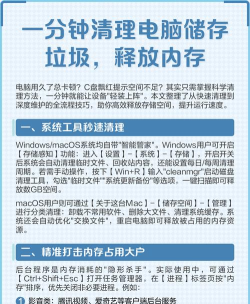
1、手动清理系统垃圾文件我们可以手动清理,一些常见的垃圾文件,比如,打开“此电脑”,右键点击C盘,选择“属性”,然后,点击“磁盘清理”,系统会自动扫描,计算可以释放的空间,接着,勾选你要删除的项目,比如“临时文件”,或者“回收站”,点击“确定”并删除,这样,就能快速清理掉,一部分系统垃圾了,另外,别忘了清空回收站,因为删除的文件,其实还在里面占着地方。
2、使用系统自带的工具其实,Windows系统本身,就带有清理工具,比如,在Windows 10或11里,你可以打开“设置”,找到“系统”,然后选择“存储”,开启“存储感知”功能,这个功能可以,自动帮你清理,临时文件和回收站,非常方便,你还可以,点击“立即释放空间”,进行更深入的清理,还有一个工具叫“磁盘碎片整理”,现在叫“优化驱动器”,定期运行它,可以整理硬盘碎片,虽然对固态硬盘作用不大,但对机械硬盘,还是有点效果的。
3、借助第三方清理软件如果你觉得手动太麻烦,那么,第三方清理软件,是个不错的选择,比如,CCleaner就很出名,它能够扫描,系统里各种垃圾,包括浏览器缓存,还有注册表冗余项,使用起来很简单,下载安装后,点击“分析”,然后“运行清理器”就行,不过要注意,清理注册表时,最好先备份一下,以免误删重要信息,类似的软件还有,比如Wise Care 365,或者国内的电脑管家,它们通常功能更全,但安装时,要小心捆绑软件。
4、管理开机启动项和后台进程很多时候,电脑变慢,不是因为垃圾多,而是开机启动的程序太多,它们偷偷在后台运行,占用了大量内存,你可以打开“任务管理器”,切换到“启动”选项卡,这里列出了,所有开机自启的程序,把不需要的,右键“禁用”掉,这样下次开机,它们就不会自动启动了,另外,在“进程”选项卡里,看看哪些程序,占用了很高的CPU或内存,如果不是系统关键进程,你可以尝试结束它,但一定要谨慎操作。
定期清理内存垃圾,就像给电脑做保养,能让它保持良好状态,手动清理适合,喜欢掌控细节的人,系统工具则更安全便捷,第三方软件功能强大,但要选对正规的,管好启动项,才是治本的方法,希望这些小技巧,能帮你解决,电脑卡顿的烦恼。






















