首先创建一个包含姓名和各月销售数据的简单表格,选中该区域后,点击菜单栏中的插入,选择二维折线图的第一种样式即可生成图表。
生成折线图后,右键点击蓝色折线,选择设置数据系列格式选项。
第三步:打开设置数据系列格式面板,下滑找到系列选项,勾选平滑线即可。
第四步:同样选中黄色折线,右键点击并选择设置数据系列格式。
第五步:勾选平滑线,使折线由直线变为类似正弦余弦的曲线。
第六步:点击曲线上位于最高点的顶点,该点代表最大值,在设置数据点格式面板中,选择内置类型为圆形或其他形状,大小设为6。
第七步:重复第六步操作,分别在蓝线和黄线上进行。
第八步:右键点击横坐标轴,从菜单中选择添加次要网格线。
第九步:勾选坐标轴位于刻度线处,随后关闭窗格。
选择图表,点击添加趋势线,选择类型并确认。
以Excel 2016为例,启动程序并打开工作表文件。
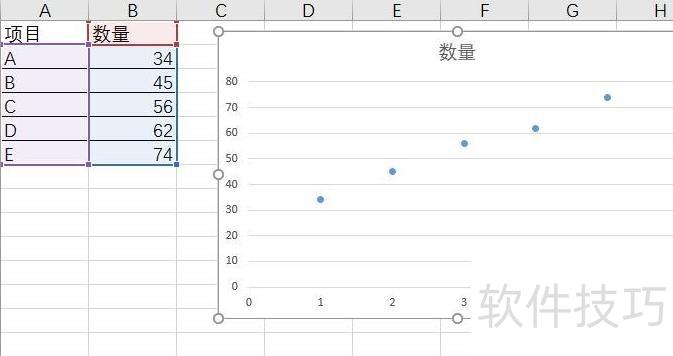
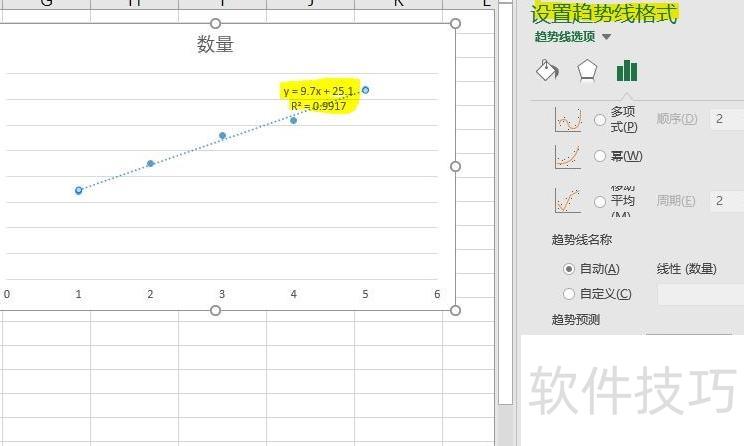
根据散点图中的数据点,应添加趋势线以清晰反映数据间的关联关系。
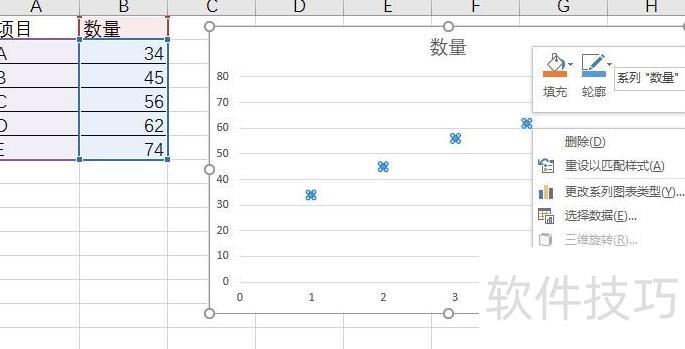
在图表上右键单击,选择添加趋势线即可。
根据数据特点,在右侧设置趋势线格式的趋势线选项中选择所需类型,默认为线性,勾选即可。
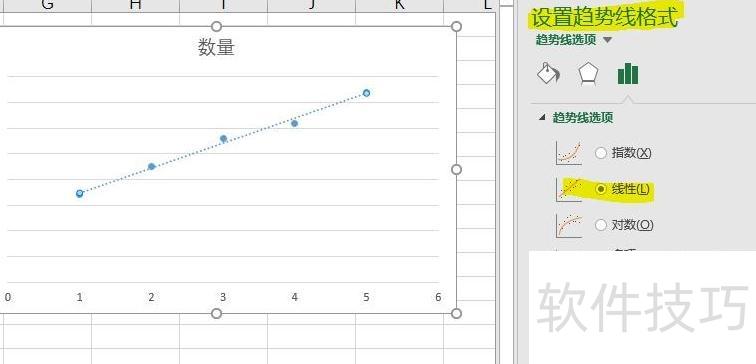
根据需求勾选显示公式和显示R平方值,在趋势线旁显示对应的数据关系式及R?数值。
Excel支持在同一图表中展示多个数据系列,通过更改图表类型功能,可将柱形图与折线图等不同类型图表组合显示。本文以Excel 2010为例,介绍如何在同一个图表中同时绘制柱形图和折线图,实现数据的直观对比与分析,提升图表表现力与信息传达效果。
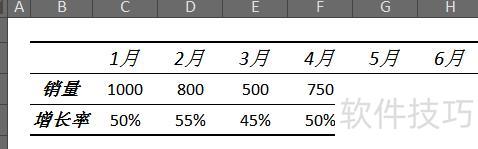
选中B2至H4区域数据,插入柱状图。
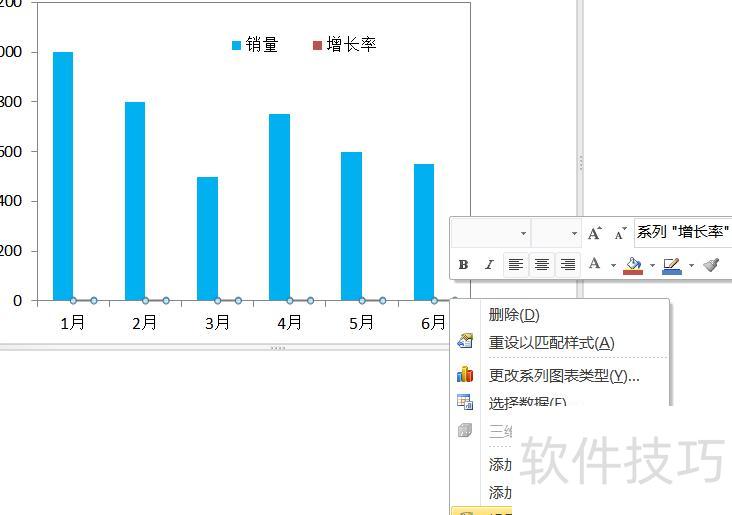
由于两组数据差异较大,较小的增长率难以看清,需将其移至次坐标轴:选中增长率柱形图,右键选择设置数据系列格式,然后切换到次坐标轴。
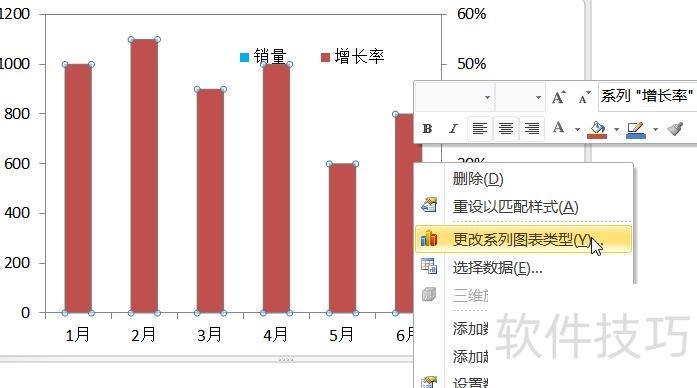
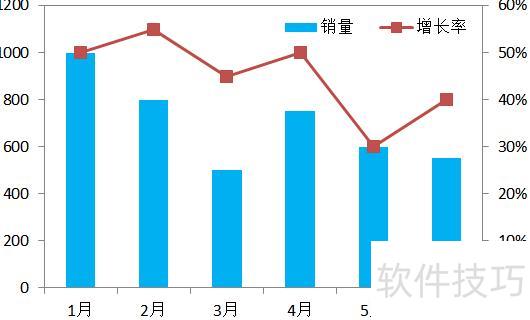
此时次坐标轴的增长率柱形图遮挡了原有的销量柱形图,需将其改为折线图:选中增长率柱形图,右键选择更改系列图表类型,切换为折线图,最终效果如下所示。