
打开已编辑好的Excel文档后,首先选中需要打印的数据区域。接着,切换至页面布局选项卡,点击打印区域按钮,在下拉菜单中选择设置打印区域命令,即可完成打印范围的设定。
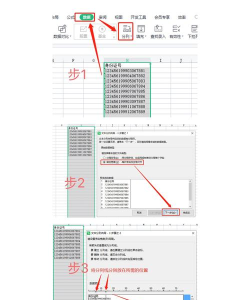
完成打印区域的设置后,还需对输出效果进行适当调整,以满足实际打印需求。按下快捷键Ctrl+P,进入打印预览界面。在预览窗口中,点击页面设置选项,此时会弹出包含四个标签页的设置对话框:分别是页面、页边距、页眉/页脚和工作表。其中,页面用于设置纸张方向、大小及缩放比例;页边距可调整上下左右的空白区域,确保内容布局合理;页眉/页脚允许添加文件标题、页码或日期等信息;而工作表则提供网格线打印、标题行重复等高级打印选项,适合进阶用户使用。建议初学者逐一尝试各选项的功能,熟悉其作用。
所有设置完成后,点击确定保存更改,随后可直接将文档发送至打印机进行输出。
若希望每列单独占据一页,可在页面设置中手动调整分页符,或将列宽设为适合单页显示的尺寸,同时适当调节行高,使整体排版更加清晰美观。
当遇到表格过大无法完整打印的问题时,可按以下步骤操作:双击桌面Excel图标启动程序,打开目标文件。点击左上角的文件菜单,选择打印选项。在右侧预览窗格中,通常会发现部分内容被截断。此时,向下滚动设置栏,找到无缩放选项,点击其下拉箭头,在弹出的列表中选择将工作表调整为一页,系统将自动缩放内容,使其适应单页打印范围,从而解决大表格打印不全的问题。






















