
上网时看到精彩内容,想立刻保存下来,截图是最快的方法,谷歌浏览器自带截图功能,操作简单又方便,今天就来详细说说,谷歌浏览器到底怎么截图。
1、使用快捷键快速截图
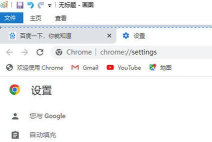
最方便的方法是快捷键,记住这个组合,Ctrl + Shift + P,这是通用快捷键,在任何网页都能用,按下后,屏幕会变暗,鼠标变成十字,这时,拖动鼠标框选区域,松开鼠标就截图了,截图会自动保存,非常快捷。
另外,还有全屏截图快捷键,Ctrl + Shift + F,按下后,整个网页被截取,包括滚动部分,这个功能很强大,适合长网页,截图后同样自动保存,省去手动操作。
2、利用开发者工具截图
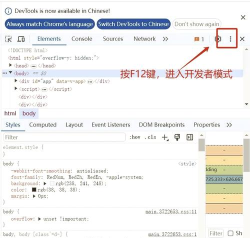
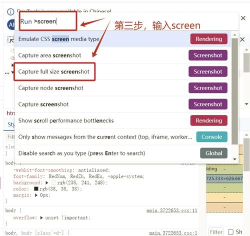
如果需要精确截图,可以打开开发者工具,按F12键,或者右键点击检查,在工具界面里,找到更多工具,然后选择截图工具,这里功能更全,可以截取节点,也就是网页特定部分。
比如,只想截取一张图片,或者一段文字,用这个工具就很准,选中节点后点击截图,只截取该部分,背景和其他内容不会入镜,适合做素材收集。
3、通过扩展程序增强功能
浏览器自带功能有限,可以安装扩展,在应用商店搜索截图,有很多选择,比如Awesome Screenshot,功能非常强大,不仅可以截图,还能编辑图片,添加箭头和文字。
安装后图标在工具栏,点击就能使用,支持滚动截图,也就是长截图,还能延时截图,捕捉下拉菜单,这些是原生功能没有的,大大提升效率。
4、截图后的保存与分享
截图完成后,需要妥善保存,默认保存为PNG格式,图片质量很高,保存位置在下载文件夹,可以自己修改路径,截图后会有提示,点击就能打开文件夹。
如果想立刻分享,也有办法,截图预览窗口里,有复制按钮,点击后图片进剪贴板,然后打开聊天软件,直接粘贴就能发送,非常方便快捷。
谷歌浏览器截图不难,掌握这几个方法,日常使用足够了,快捷键最快捷,开发者工具最精准,扩展程序最强大,根据需求选择就好,希望对你有所帮助。




















