
在使用Excel处理重要数据时,为了保障文件安全,设置密码保护是一种常见且有效的手段。不同版本的Excel操作方式略有差异,下面将详细介绍如何为Excel文档设置和取消密码。
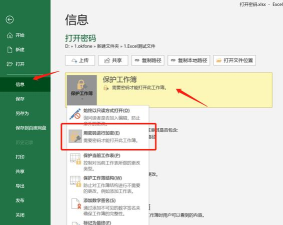
对于较早的Excel 2003版本,加密步骤稍有不同。进入菜单栏中的工具选项,点击选项,然后切换到安全性标签页。在这里的此工作簿的文件共享设置区域中,可以设置修改权限密码。输入所需密码并确认两次,保存文件后即完成加密操作。
当不再需要密码保护时,可以按照相应步骤取消密码。以Excel 2007为例,重新进入另存为界面,点击工具下的常规选项,将原来设置的打开权限密码和修改权限密码删除(即将星号显示的内容清空),然后保存文件,这样新生成的文档就不再受密码限制。
若使用的是WPS Office等其他办公软件,操作更为简便。打开Excel文件后,点击顶部菜单中的文件选项,选择文档加密,进入密码加密页面。在此界面中,若要取消密码,只需将已设置的密码输入框清空,点击应用或确定即可完成解除操作。需要注意的是,取消密码后应重新保存文件,才能使更改生效。
在整个过程中,务必注意:取消密码所生成的新文件虽然无保护,但原始带密码的文件依然存在,除非手动删除。因此,建议根据实际需求妥善管理多个版本的文件,避免信息泄露或误用。

通过上述方法,无论是为Excel文件添加安全保障,还是在不需要时便捷地移除密码限制,都能轻松实现。合理运用密码功能,既能保护敏感数据,又能灵活应对日常办公需求。






















