
朋友,你的平板突然黑屏了,按什么都没反应,心里肯定很着急吧,别担心,这种情况其实很常见,很多时候并不是硬件坏了,可能只是个小问题,今天,我就来帮你一步步排查,让你自己也能轻松搞定,省下跑维修店的麻烦。
1、先检查电源和充电别慌,我们一步步来,第一步,检查最基础的东西,那就是电源,看看你的平板是不是真的没电了,把它连接到充电器上,充个十五到三十分钟,然后,再尝试开机,有时候,电量耗尽到一定程度,需要充一会儿电才能唤醒。
接着,检查一下充电器和数据线,是不是原装的,或者有没有损坏,换一个充电头试试,或者换一根好的数据线,确保充电接口没有灰尘或异物堵塞,用棉签轻轻清理一下,如果充电时屏幕有显示,或者有充电指示灯亮起,那就说明充电是正常的。
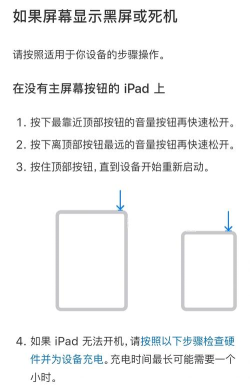
2、尝试强制重启如果充了电还是没反应,那么,接下来试试强制重启,这个方法能解决很多软件卡死的问题,不同品牌的平板,强制重启的方法略有不同,但大体类似,通常是同时按住“电源键”和“音量加键”或者“音量减键”,长按十到十五秒钟,直到屏幕上出现品牌Logo再松开。
比如,苹果iPad是快速按一下音量加,再快速按一下音量减,然后长按电源键,安卓平板则通常是长按“电源键”和“音量减键”,这个操作不会删除你的任何数据,只是强制关机再开机,相当于给平板做了一次“深度睡眠唤醒”。
3、进入恢复模式排查假如强制重启也失败了,平板依然一片漆黑,那么,问题可能稍微复杂一点,我们可以尝试进入恢复模式,也叫Recovery模式,在这个模式下,我们可以进行一些高级操作,同样,进入方法因品牌而异,一般也是组合按键。
进入恢复模式后,屏幕上通常会显示几个选项,你可以尝试选择“重启系统”,如果重启后能正常进入桌面,那问题就解决了,如果不行,你可以看看有没有“清除缓存分区”的选项,这个操作会清除系统临时文件,但不会动你的个人数据,有时能解决因缓存冲突导致的开机失败。
不过要小心,恢复模式里还有一个“恢复出厂设置”的选项,这个选项会清除平板里所有的数据,包括照片、应用和设置,让它回到刚买来的状态,所以,除非你确定数据已备份,或者万不得已,否则不要轻易选择它。
4、寻求专业帮助如果以上所有方法都试过了,你的平板还是毫无动静,那么,很可能就是硬件出了问题,比如,电池老化完全失效了,主板上的某个芯片烧坏了,或者屏幕本身损坏了,这些情况,我们自己就很难处理了。
这时,最好的办法就是寻求专业帮助,找到你的平板购买凭证和保修卡,看看是否还在保修期内,如果在保,直接联系官方售后服务中心,进行免费检测和维修,这是最省心、最划算的方式。
如果已经过了保修期,你可以选择官方售后,也可以找一家信誉好的第三方维修店,去之前,最好先电话咨询一下,大概描述故障情况,问问检测费和可能的维修费用,避免被坑,记得,维修前确认他们会保护好你的个人数据隐私。
平板开不了机先别着急,从最简单的充电和重启开始尝试,大部分小问题都能自己解决,真的遇到硬件故障,也还有专业的售后渠道可以依靠,希望你的平板能尽快“复活”,继续为你服务。






















