
PPT文字逐段显示的方法如下:
使用联想拯救者R7000P笔记本,搭载Windows 10操作系统,配合Microsoft PowerPoint 2026软件进行操作。
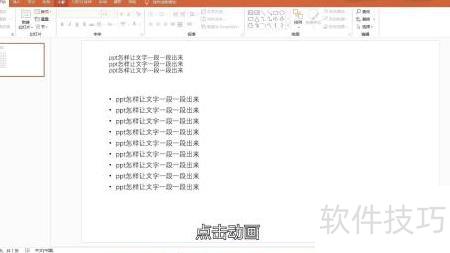
打开PPT,点击动画按钮,所示操作。
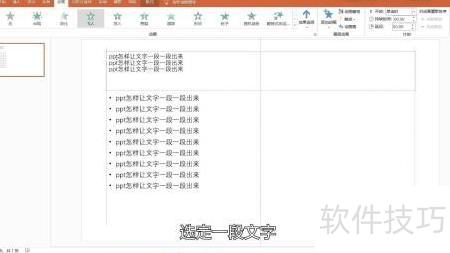
选中一段文字,所示。
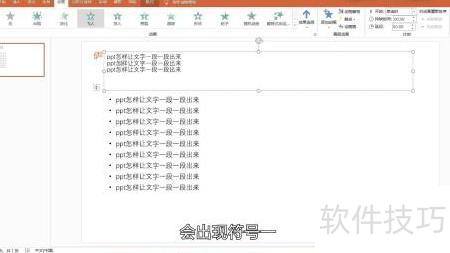
符号1将所示出现。
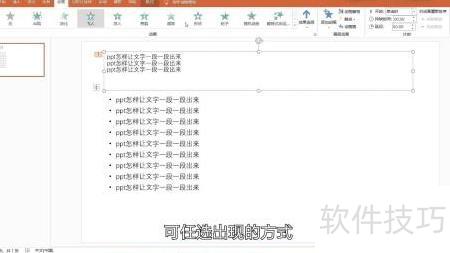
可随意选择出现方式,所示。
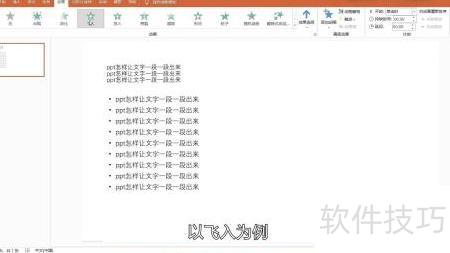
以飞入为例,所示。
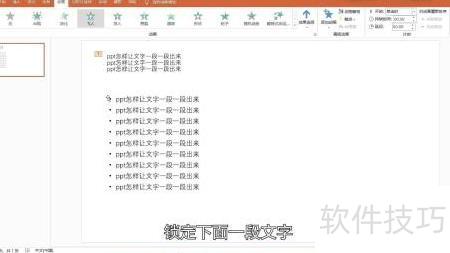
锁定下方文字,所示。
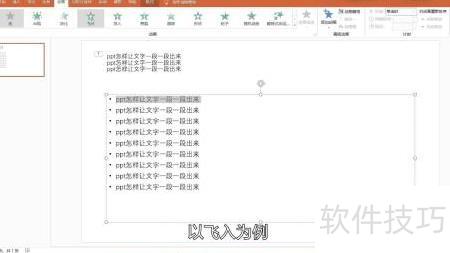
以飞入效果为例,见下图所示。
点击幻灯片放映,操作所示。
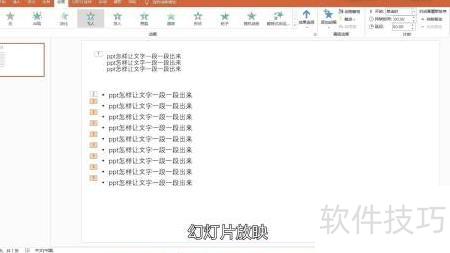
文字将所示一般逐段显示出来。
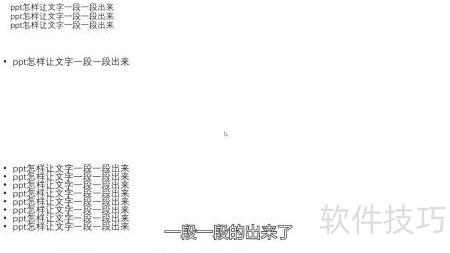
点击幻灯片放映,选择自定义动画,右侧将显示动画设置栏,此为添加文本动画的工具区域。
选中文本框,点击右侧添加效果,滑动选择进入——出现即可。
通常情况下,PPT自定义动画的开始方式默认为单击时。若需确认,可在自定义动画窗格中选中首个动画效果,查看右侧预览文本起始位置。如未设置,点击开始选项右侧下拉箭头,选择单击时即可。播放时,只需单击鼠标,文本便会随之显现。
可重新选中文本框,点击添加效果,在弹出选项中选择退出—消失即可实现隐藏效果。
在自定义动画栏中选中动画2,将其开始方式设为单击时。此后每次单击鼠标,文本会显现;再次点击,文本则消失并完成设置。






















