
电脑开机太慢了,让人等得着急,快速启动功能,可能是个原因,今天就来聊聊,快速启动怎么关闭,帮你提升开机速度,优化系统性能。
1、快速启动是什么

快速启动功能,是Windows系统自带的,它能让电脑关机时,保存系统状态,下次开机时,直接加载这个状态,所以开机速度会变快,听起来很不错,对吧。
但是,这个功能也有缺点,比如,它可能会占用硬盘空间,有时还会导致,系统更新出现问题,甚至影响,某些硬件的驱动加载,所以,有些用户想关闭它。
2、关闭快速启动的方法
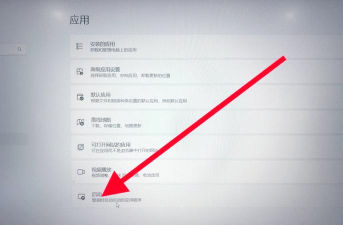
关闭快速启动,其实很简单,打开控制面板,找到电源选项,然后,点击选择电源按钮的功能,接着,你会看到,更改当前不可用的设置,点击它。
在关机设置里,找到启用快速启动,把前面的勾去掉,保存修改,重启电脑,这样,快速启动就关闭了,整个过程,只需要几分钟。
3、关闭后的影响
关闭快速启动后,电脑的开机速度,可能会变慢一些,因为系统需要,重新加载所有文件,不过,这只是几秒钟的差别,对于现代电脑,影响并不大。
另一方面,关闭这个功能,可以释放硬盘空间,减少系统错误,特别是,在进行系统更新时,会更加稳定,而且,某些外设的兼容性,也会得到改善。
4、什么情况下需要关闭
并不是所有人,都需要关闭快速启动,如果你的电脑,开机速度正常,系统运行稳定,那么,保持开启状态,其实更好,因为它确实,能节省时间。
但是,如果你遇到了,系统更新失败,或者硬盘空间不足,又或者,外接设备无法识别,那么,尝试关闭快速启动,或许能解决问题,值得一试。
快速启动功能,有利也有弊,关闭它很简单,但要根据,自己的实际情况,来决定是否操作,希望这篇文章,能帮到你。






















