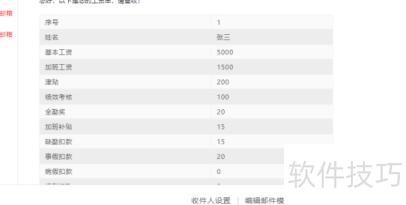
根据图示整理工资明细表
列数可自定义增减
若整理的数据列无法发送邮件,请在表头中加入大写字母X。
请先修改工作表名称,再作为邮件主题发送。
开启开发工具,插入命令控件,设置控件名称与显示文本。
打开VBA界面,将代码复制到编辑窗口中。
自动发送邮件按钮点击事件的私有子程序
需正确配置Microsoft Outlook以确保邮件正常发送。
获取当前工作表数据区域的行数和列数
获取当前工作表名称作为邮件主题发送
创建objOutlook变量,用于表示Outlook应用程序对象实例
开始循环发送邮件
创建objMail作为邮件对象实例
设定收件人地址及数据源列数
从通讯录的E-mail地址字段获取并设置抄送人邮箱。
邮件主题设为工作表名称
从通讯录表的内容字段获取并设置邮件内容
单元格文本对齐方式可设为左对齐、居中或右对齐,默认为居中。width表示宽度,height表示高度。border用于设置单元格边框的粗细程度,bordercolor则用于设定或获取边框的颜色。
colSpan是用于设置或返回表格单元格横跨列数的属性。
您好!文件已准备就绪
这是您的文件 + sFile1 + ,请查收!
B = 1
表头加X则该字段不发送
B = 0
Else
B = 1
End If
End If
Next
从通讯录表附件字段获取并设置附件
自动发送邮件
.Send
End With
销毁 objMail 对象实例
Next
销毁objOutlook对象实例
邮件全部发送完毕后提示
共成功发送了 rowCount - 2 位员工的工资单!
End Sub
大功告成,测试图已出
用户自定义类型未设置异常处理机制
点击工具→引用→勾选所需项
点击发送,注意OUTLOOK安全提示
操作步骤:进入文件→选项→信任中心→设置→编程访问,勾选从不提示有关宏运行的警告。
编程访问不可用,灰色显示无法勾选
处理方法:进入控制面板,选择用户账户,点击更改用户账户控制设置,调至从不通知,重启电脑,完成OUTLOOK设置后可恢复原级别。
步骤阅读
以WPS 2026版为例说明操作步骤。
可使用WPS2026软件批量发送Excel格式工资条,操作简便,具体方法如下:
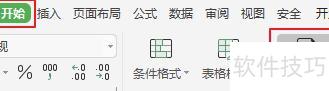
打开工资表,点击开始菜单中的文档助手,选择工资条群发助手功能。
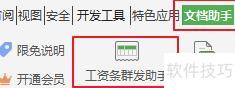
「工资条群发助手」可自动识别表格内容并生成预览。
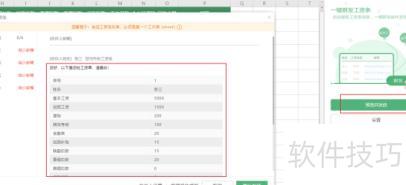
若不知如何编写工资条,可新建表格后使用「工资条群发助手」一键导入模板。
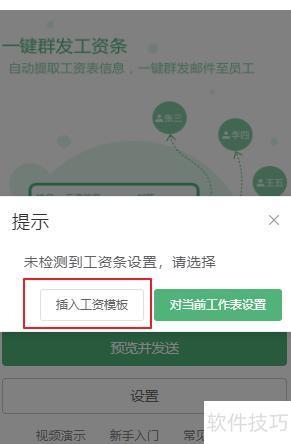
预览确认无误后,点击发送,系统将调用默认邮件应用,向每位同事单独发送其个人工资条。