为保障文件安全,常需给PDF添加密码,但许多人尤其是个人用户和小型团队并不了解具体操作。本文将介绍一种最为简便的PDF加密方法,帮助大家轻松实现文件保护,感兴趣的朋友不妨继续阅读了解详细步骤。
可使用专业PDF工具为文件设置密码,我常用的是金闪PDF。它不仅支持添加打开密码,还能设置打印、编辑和复制权限密码,同时具备解除由该软件加密的密码功能,操作便捷,安全实用。
操作步骤:
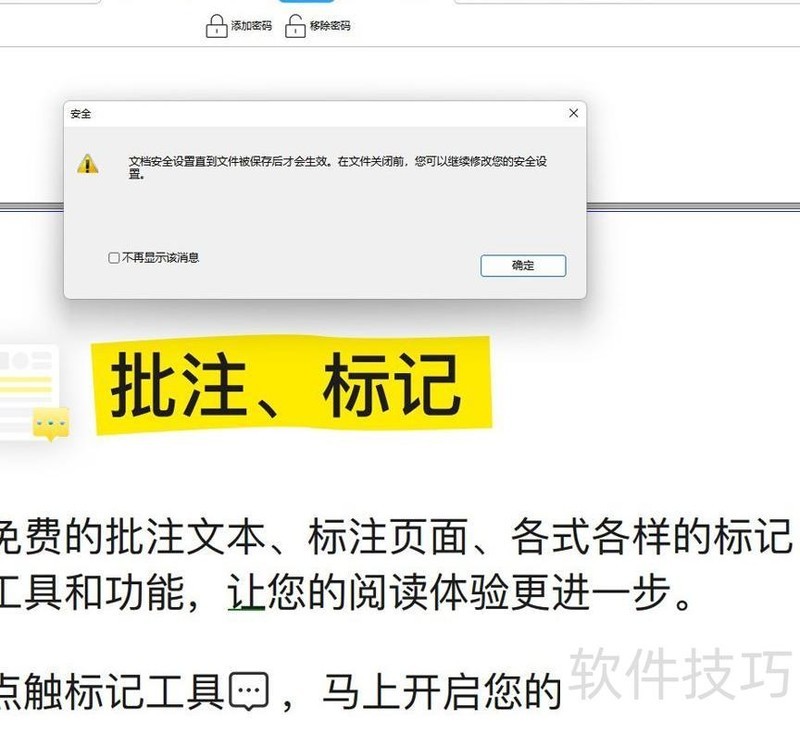
首先下载并安装金闪PDF软件,运行后打开需加密的PDF文件。在菜单栏中点击保护选项,界面右下角将显示添加密码与移除密码按钮。选择添加密码,系统将弹出密码保护设置窗口,用户可在其中输入并设置所需密码,完成文档加密操作。(109字)
PDF加密包含三个功能模块
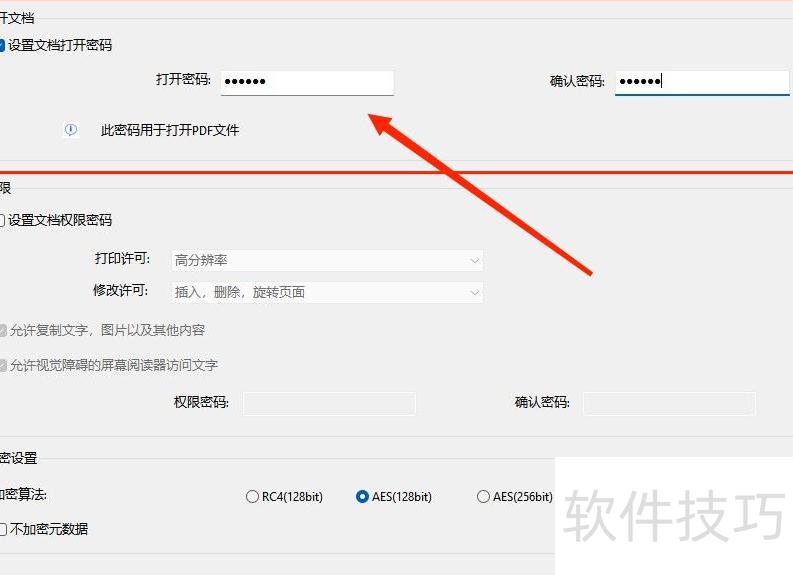
为PDF文件设置打开密码:在打开密码栏中输入并确认密码,点击确定后保存退出。此后每次打开该文件前,必须正确输入设定的密码,否则无法查看内容,有效保护文档安全。
设置PDF文档权限密码时,可自定义多种操作权限。用户可根据需要选择打印分辨率,以及是否允许修改页面(如插入、删除或旋转页面)、填写表单与添加数字签名、添加注释、提取页面内容等权限类型。在设定好所需权限后,需在权限密码栏中输入一个不同于打开密码的独立密码,并点击确定保存设置。完成设置后关闭文档,再次打开该PDF进行编辑或执行受限操作时,系统将提示输入权限密码,验证通过后方可进行相应操作,从而有效保护文件内容不被未授权修改。
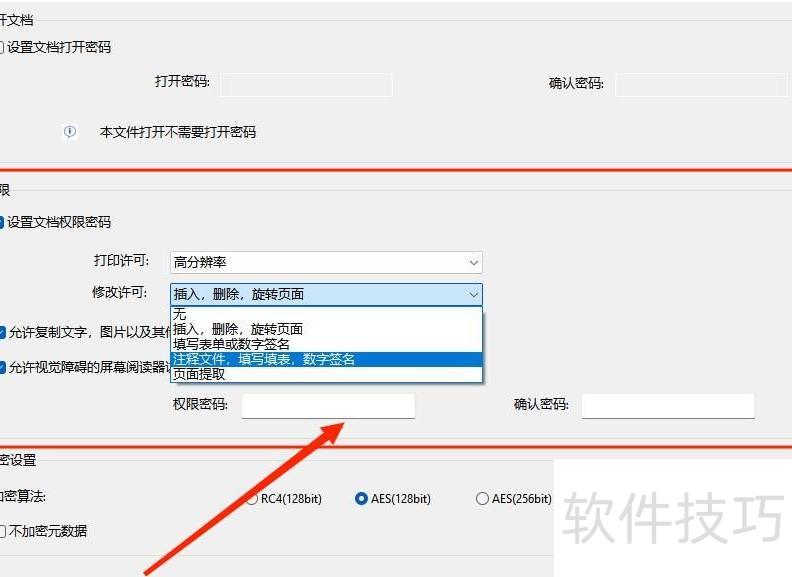
PDF加密设置提供多种算法选择,包括RC4(128位)、AES(128位)和AES(257位),用户也可直接选择不加密元数据选项,根据需要灵活配置文档安全级别。
PDF解密:
金闪PDF编辑器可解除其自身添加的密码。点击移除密码按钮,将弹出确认对话框,若确认操作,点击确定即可完成密码移除。
以上介绍了使用金闪PDF为文件添加或解除密码的方法,实际上还有多种方式可实现PDF加密,这只是其中一种常用操作。
愿今日之法助你一臂之力!