PPT中制作墨迹效果图片的方法
准备材料:墨迹图、背景图及OneKey6pro插件,均可在网上搜索获取。
第二步是处理素材,将墨迹图片插入PPT,选择格式→删除背景,最后点击保留更改完成操作。
将背景图与墨迹图插入PPT,调整墨迹的位置和大小至合适。
第四步:点击墨迹图片,选择格式中的颜色,设置为透明色。
第五步:右键点击墨迹图片,选择设置图片格式,进入图片选项,将亮度调整为100%。
先选背景图,再按住Ctrl选择墨迹图,使用oneKey 6 Pro进行图片混合,选择正片叠底模式即可完成。
删除背景图片,完成步骤阅读。
放映PPT时,常通过墨迹功能标注重点内容。具体如何操作?接下来将为大家详细介绍在PPT中使用墨迹功能的方法与步骤,帮助更高效地进行演示讲解。
PPT中启用墨迹功能的操作方法
添加墨迹
在PPT2013放映幻灯片时,可使用笔或荧光笔添加墨迹标注。放映过程中,点击左下角的指针工具图标,在弹出菜单中选择笔或荧光笔,此处以选择笔功能为例进行操作。
在播放的幻灯片上添加手写笔迹,所示。
退出放映时,系统将弹出提示框询问是否保留墨迹注释,选择保留即可将书写内容保存至幻灯片中。
修改墨迹颜色(一)编辑笔迹色彩
选择墨迹后,进入墨迹书写工具-笔选项卡,点击颜色中的其他墨迹颜色按钮。
打开颜色对话框,选取所需颜色后点击确定即可。
此时墨迹颜色所示。
修改墨迹线条,调整编辑效果
选中墨迹后,在墨迹书写工具-笔选项卡中点击粗细,从下拉列表选择所需线条宽度即可。
删除墨迹
选中墨迹后,按下键盘Delete键即可删除。
浏览过PPT墨迹功能的人还关注了这些内容
如何在PPT2013中使用手写笔迹功能
PPT2013如何启用并使用墨迹书写功能
如何使用PPT中的墨迹书写功能
WPS演示如何操作墨迹书写功能
如何使用PPT中的墨迹书写功能
在PPT 2007中如何用墨迹工具绘制图形?
如下:
使用戴尔电脑操作设备
操作系统:Windows 10
使用PPT5.0软件进行操作
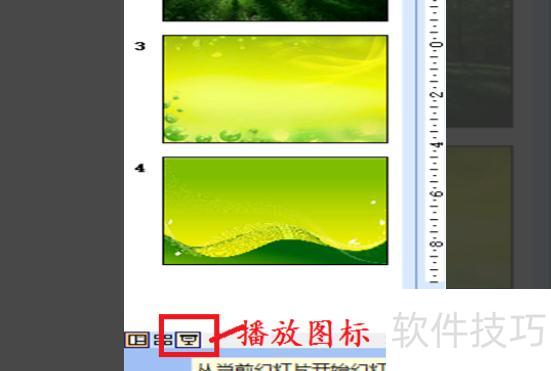
打开已制作好的PPT文件,点击左侧右下角的播放按钮,或直接按F5键,即可开始全屏播放演示文稿。
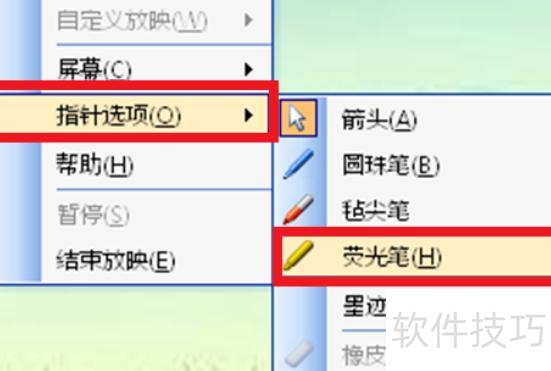
在PPT播放时,右键点击鼠标,选择指针选项,然后选取书写工具,我选用了荧光笔进行标注。
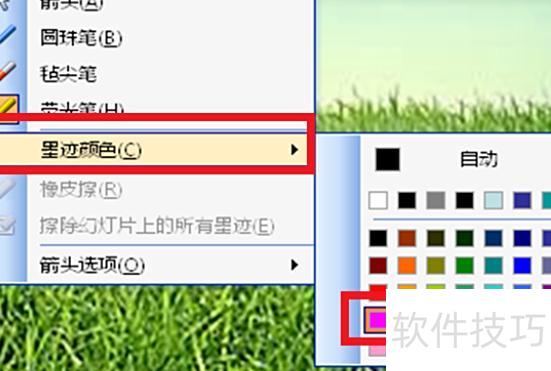
设置书写字体颜色时,进入PPT播放状态,将光标移至页面并右键点击,选择指针选项,再将鼠标移至墨迹颜色,从弹出的颜色选项卡中选取合适颜色。通常应选择与幻灯片背景对比明显的颜色,以确保书写字迹清晰醒目,便于观众识别和观看演示内容。
4、书写功能:光标变为竖线后,按住鼠标左键即可在PPT页面自由书写或绘图,所示。