
如今许多人在使用Excel处理数据表格,掌握一些实用技巧能显著提升工作效率。其中,冻结窗格功能可固定某一行或列,便于在滚动时始终保持标题可见。本文将详细介绍如何在Excel中设置冻结首行,帮助您更便捷地查看和核对数据内容。
Excel如何锁定特定行
第一步:打开一个尚未固定的原始表格。
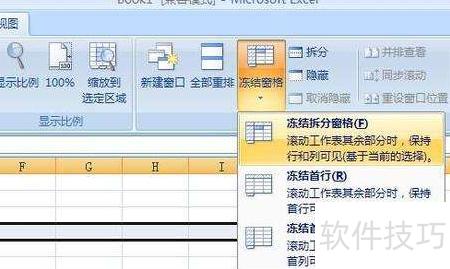
第二步:点击菜单栏中的视图,注意冻结窗格选项,用于固定行。
步骤3:若需固定查看数据,应选中所在行的下一行,再点击。这样可确保目标行被正确锁定,避免错位。注意,要固定某行,必须在其下一行执行冻结操作。
步骤4:冻结成功后,无论怎样滚动表格,固定行始终可见。
Excel固定表格部分区域的方法是:冻结窗格。
若要在Excel中固定表格的某一部分使其在滚动时保持不动,可依次点击菜单栏中的窗口→拆分,调整好所需区域后,再选择窗口→冻结窗格即可实现。这样,无论上下或左右滚动工作表,指定部分都将保持可见。此外,若希望在打印时每页都显示相同的标题行或标题列,应进入文件→页面设置,在弹出的对话框中切换至工作表选项卡,在打印标题区域进行设置。设置方式有两种:一是手动输入格式为$行号:$行号;$列号:$列号的引用范围;二是点击输入框右侧带红色箭头的按钮,在工作表中直接选取所需标题区域。上述两种功能可同时启用,互不影响,便于阅读与打印。
步骤如下:
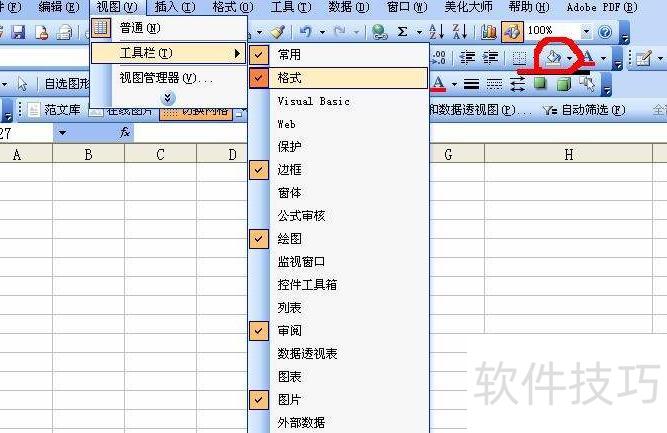
点击Excel菜单栏的视图选项
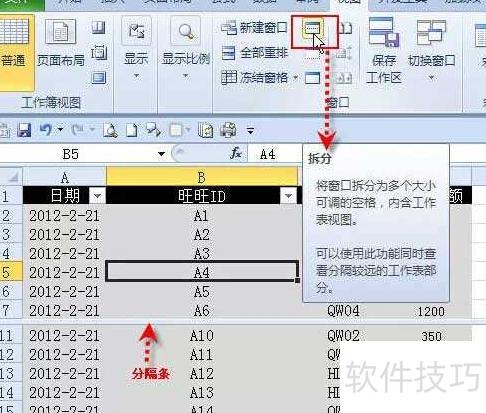
2.点击工具栏
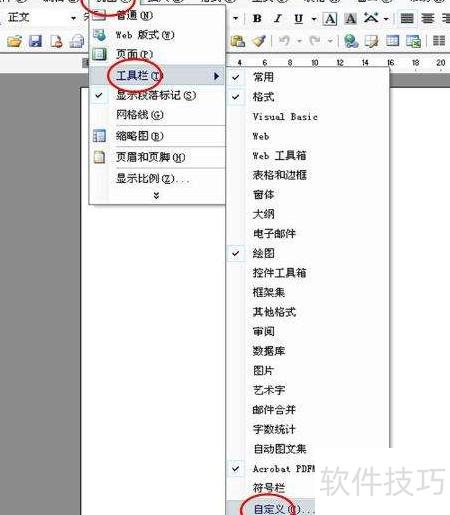
3.点击自定义
4.点击命令
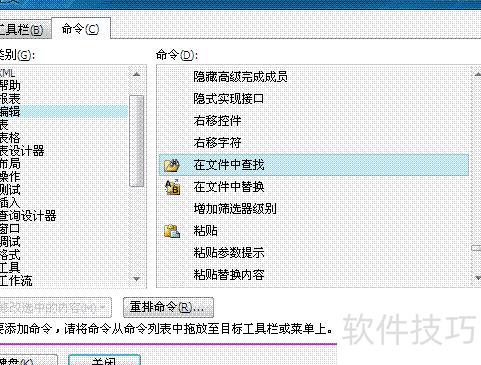
5.点窗口和帮助
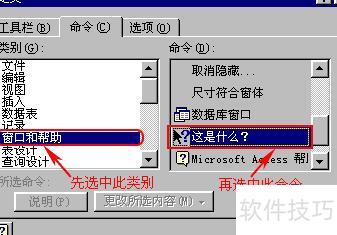
找到冻结拆分窗口选项,将对应图标拖至常用工具栏即可完成设置。
Microsoft Excel是由微软公司开发的一款电子表格软件,适用于Windows和Apple Macintosh操作系统。它以直观易用的界面、强大的计算能力和高效的图表制作功能著称,结合精准的市场推广策略,迅速赢得广泛用户青睐,成为全球最流行的个人计算机数据处理工具之一。自1993年作为Microsoft Office套件的一部分推出5.0版本后,Excel在多个操作平台上确立了其主导地位,逐步发展为电子表格领域的领军软件,被广泛应用于财务、统计、管理等多个领域,极大提升了数据处理效率与准确性。






















