
在Word文档中,可通过点击开始选项卡中的排版按钮,或使用快捷键Ctrl + D打开字体对话框,在字号栏内调整字体大小。本文将详细介绍这两种操作方法,帮助用户轻松实现字体放大。
在使用Word文档创作时,为提升排版效果常需调整字体大小,以下介绍两种常用的操作方法供参考。
方法1:
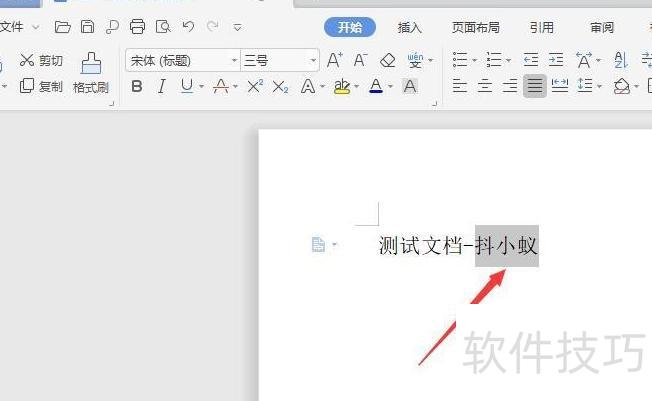
打开Word,选中需放大的文字内容。
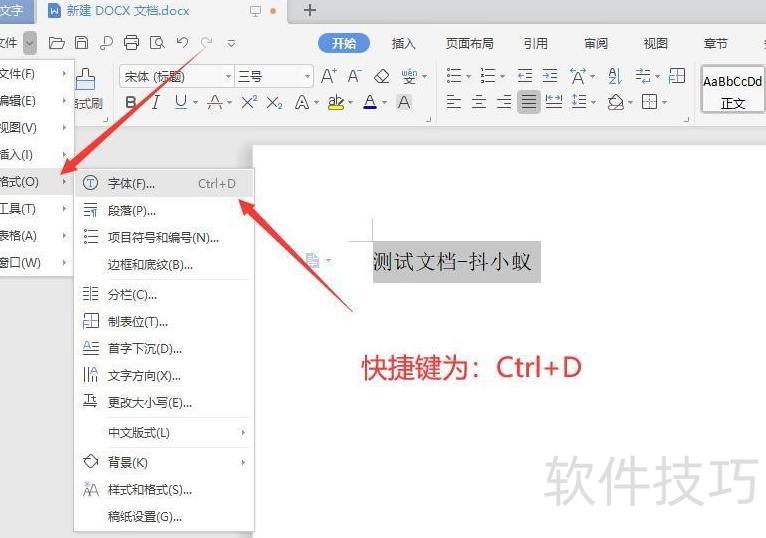
在开始菜单中选择格式,然后点击字体,或直接按Ctrl+D快捷键即可快速打开字体设置。
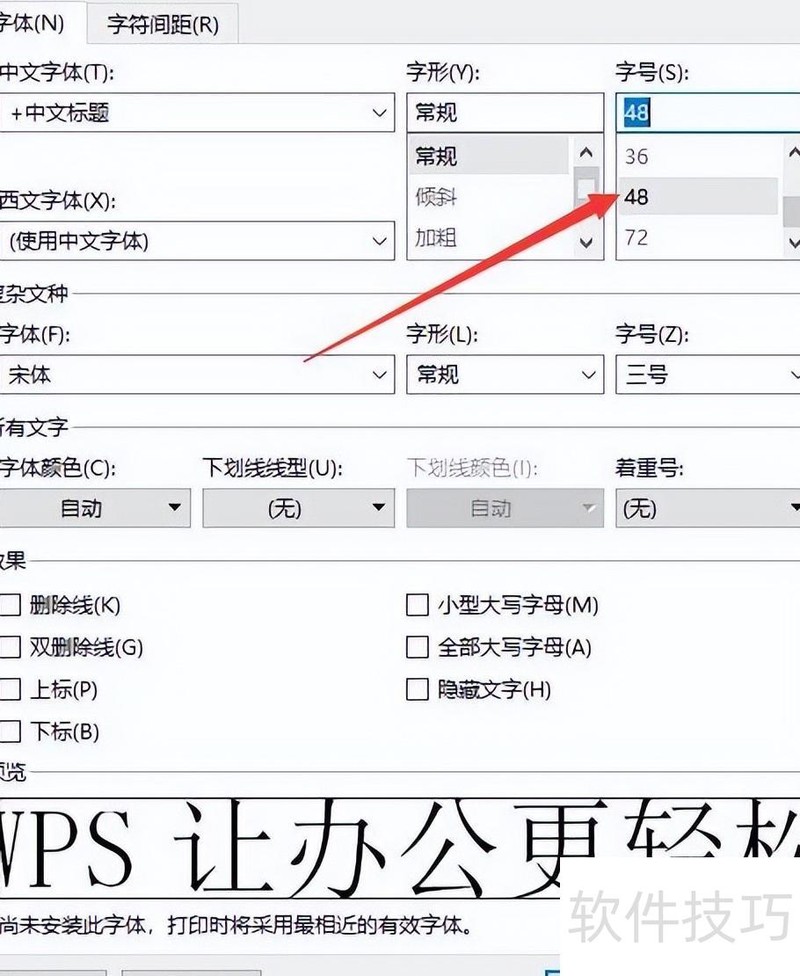
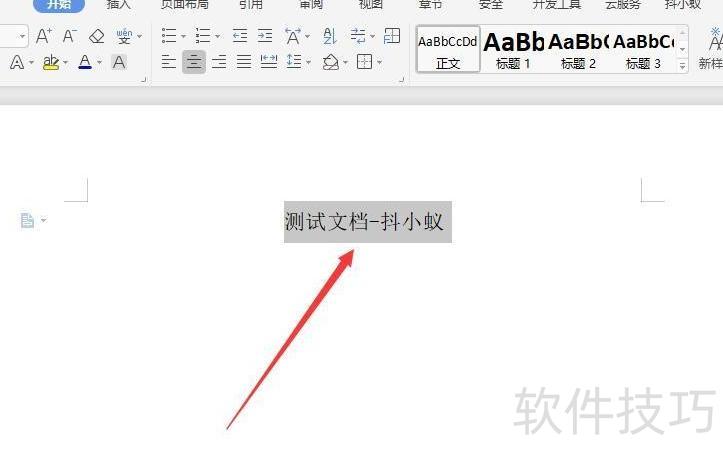
在字体对话框的大小栏选择所需字号,点击确定即可完成放大。
方法2:
打开Word,选中需放大的文字。
右键点击所选字体,其右上角将弹出字体设置窗口。
在字体对话框中,点击增大字号栏的增大按钮,每点一次,字体便会逐步变大。
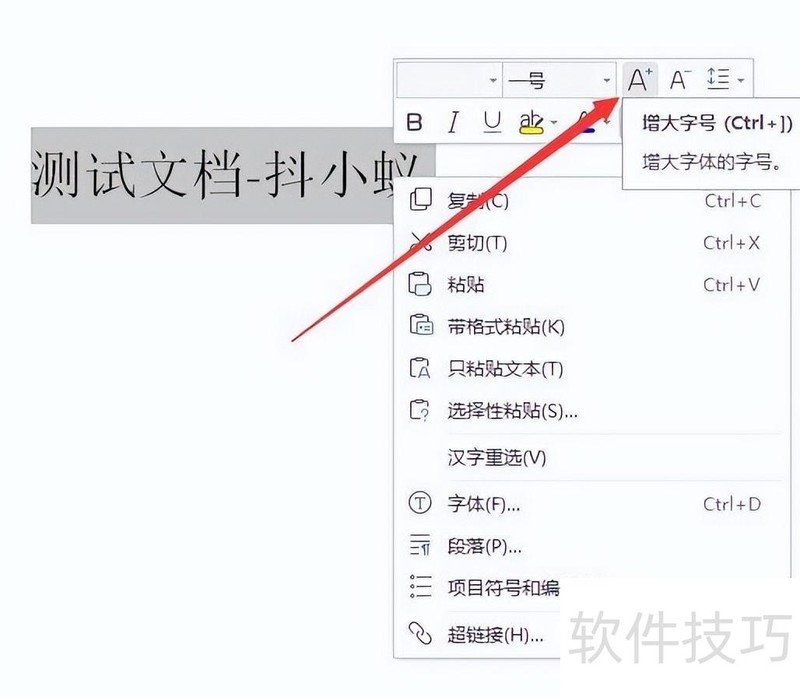
字体放大至理想大小后,点击空白区域即可完成设置。

Word文档不仅能调整字号,还可设置加粗、下划线、更换字体与文字颜色;支持文本增删、段落缩进、对齐方式及行距修改;可插入表格、图片、图形等多媒体元素;具备超链接功能,并能实现文档的拆分与合并操作。
本次操作环境如下
硬件型号:AMD Ryzen 7 1700
Windows10系统版本
软件版本:WPS 2026 11.1.0






















