在Excel中,可于现有工作簿内插入新工作表。具体操作步骤如下,助您轻松完成添加表格的操作。
打开需插入新表格的Excel文件。
在底部标签栏中选择目标工作表,以便在其后插入新的工作表。
在 Excel 的菜单栏或工具栏中找到插入功能,点击后选择工作表选项,即可在当前工作表之后新增一个空白工作表,方便您分类管理数据或进行多表格操作。
4. 重命名新工作表(可选): 系统默认将新建的工作表命名为SheetX(X为数字)。您可右键点击该工作表标签,选择重命名,输入更具标识性的名称,以便更清晰地区分和管理各个工作表。
在新建的工作表中,可直接输入所需数据、创建表格或插入图表等内容。
6. 切换工作表: 通过底部标签栏中的标签,可轻松在不同工作表间切换。
Excel的界面与功能可能因版本差异而略有不同,但插入新工作表的操作通常类似。若操作过程中遇到困难,建议查阅Excel内置帮助文档,以获得更具体、准确的指导说明。
工作簿是用于整理数据的文件,可包含多个工作表,支持从空白或模板创建。
新建一个空白工作簿
点击文件标签。
点击新建按钮。
在可用模板中,双击空白工作簿。
按CTRL+N可快速新建空白工作簿。
提示:
默认新建工作簿含三个工作表,可自行调整数量。
可按需增删工作表。
基于当前工作簿新建一个工作簿
点击文件选项卡。
点击新建按钮。
在模板下方点击新建自现有模板。
在从现有工作簿新建对话框中,选择包含目标工作簿的驱动器、文件夹或网络位置。
点击工作簿,再点新建按钮。
按模板创建新工作簿
点击文件标签。
点击新建按钮。
选择并执行以下任一操作
方法/步骤
在桌面空白处右键单击,选择新建,然后点击Excel工作簿并确认,即可创建一个新的Excel文件。本文以新建方式为例进行说明。
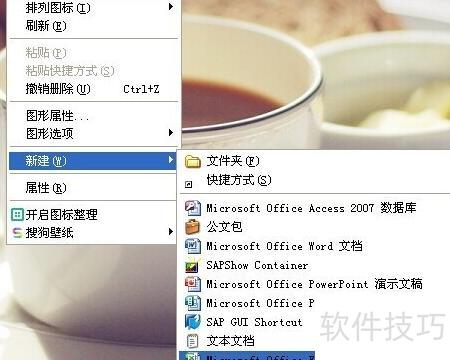
找到新建的Excel文件,双击打开即可。

打开Excel后,默认显示三个工作表,但通常数量不足,难以满足实际使用需求。

此时你会看到Excel后方有一个类似工作表的按钮,只需用鼠标左键点击一下,即可新建一个工作表,操作十分简便。

创建完成后,双击工作表即可修改名称,所示,进入编辑状态进行重命名操作。