
在Excel中常需使用图表功能,那么如何将图表嵌入表格?以下是具体操作方法,供参考。
Excel中插入图表的步骤详解
第一步:打开Excel,选中需制作图表的数据区域。
第二步:点击工具栏的插入,选择图表功能。
第三步:选择图表类型,例如三维簇状柱形图,然后点击下一步。
嵌入图表第四步:系统提示选择源数据,因第一步已选定,可直接点击下一步继续操作。
步骤5:输入图表标题及各坐标轴数据含义(可选)。
步骤6:可选择为图表添加网格线(默认不显示)。
步骤7:可调整图例位置(默认靠右),设置完成后点击下一步。
嵌入图表步骤8:选择插入位置,通常默认在当前页面。
步骤9:根据需求调整图表尺寸。
将图表拖拽至Excel中合适位置,完成嵌入操作。
制作Excel图表的步骤如下
绘制柱状图
选中表格中的农产品和产量两列数据,进入插入界面,点击柱形图图标,选择二维柱形图。在生成的图表上右键单击,选择添加数据标签,并在弹出的窗口中完成数据标注。根据实际需求,也可选用其他样式的柱形图以满足展示效果。
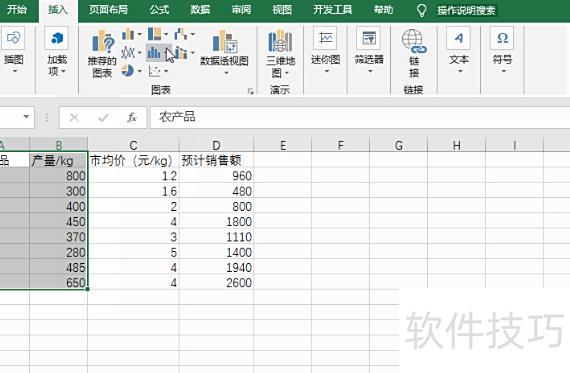
第二种:绘制统计图表
选中表格所有数据,点击插入统计图表图标,再右键点击图表,选择添加数据标签,即可将数据标注显示。
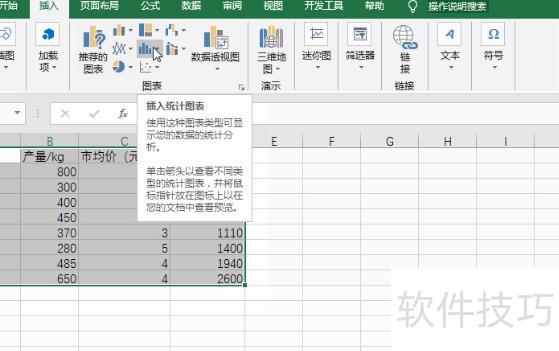
第三种:创建组合图表
选中表格所有数据,进入插入界面选择推荐的图表,点击组合图,为不同数据设置对应图表类型,最后确认即可完成。
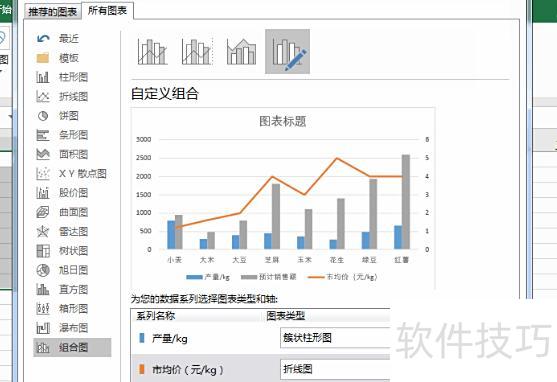
第四种:创建数据透视图表
选中表格中的所有数据,切换到插入选项卡,点击数据透视图。在弹出的数据透视图字段面板中,将所需字段拖至轴和值区域,系统会自动生成图表,确认无误后即可完成。如需更清晰展示,可自行添加数据标签,此处不再赘述。
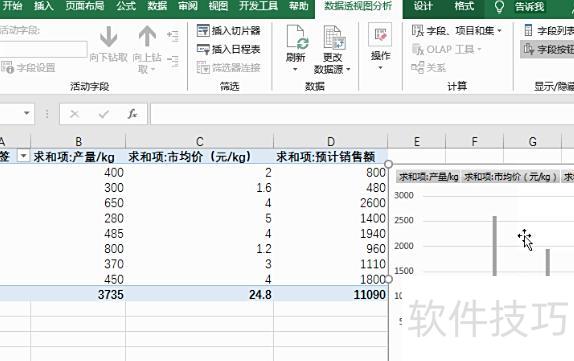
在Excel中设计一张美观的组合图表。
启动Excel 2010,运行程序后点击文件-打开,选择并打开预先准备好的工作表。
选中A2至D6区域,点击插入柱形图,从下拉菜单选择首个样式,在工作表中生成图表。
选中图表,进入格式菜单,选择增长系列,点击设置所选内容格式,在对话框中勾选次坐标轴后关闭。
切换至设计选项卡,选中交易额,点击更改图表类型,选择折线图后确认。
双击百分比,在坐标轴格式设置中将最大值改为1,点击关闭,柱形图即变短。
插入圆形形状,填充白色,轮廓设为黄色;复制一个并缩小,与原圆形中心对齐,最后按Ctrl+G将其组合。
选中圆形按Ctrl+C复制,再选中折线图的拐点按Ctrl+V粘贴,所有拐点即被圆形替换。
选择柱形图,切换至布局选项卡,点击数据标签并选择数据标签外以显示百分比,最后自定义设置柱形图的颜色。
按步骤8方法设置折线图数据标签,圆形内即显示数据,可查看效果变化。
调整图表大小与位置,通过布局添加标题,点击文件另存为,输入名称并保存至桌面即可完成操作。






















