
在使用Excel进行数据处理时,掌握高效的操作技巧能够显著提升工作效率。尤其是在需要快速填充大量单元格内容时,灵活运用多种拖拽与填充方法显得尤为重要。以下是九种实现Excel一次性拖拽到底的实用方法,帮助用户精准、快速地完成数据填充任务。
第一种方法适用于向下复制操作。当鼠标悬停在单元格右下角的黑色十字点上时,双击即可将内容自动填充至下方相邻区域。若希望保持原始内容不变而非递增序列,可先选中两个相同内容的单元格,再对第二个单元格的十字点进行双击,从而实现等值复制。
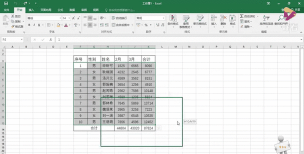
第二种方法利用快捷键实现区域批量填充。选定某一整行、整列或特定区域后,在其中一个单元格输入公式、数值或文本,接着按住Ctrl键并按下回车键,所选区域内所有单元格将同步显示该内容。需要注意的是,此方法要求所在行左侧或上方存在已操作的数据区域,否则可能无法生效。
第三种方法结合F8功能键扩展选择范围。首先选中起始单元格(如A1),按下F8键进入扩展选区模式,然后通过滚动条定位到目标末尾单元格(如A100),点击确认选择,最后使用Ctrl+D快捷键完成纵向填充。该方式同样适用于横向填充,确保填充范围精确无误。
第四种方法适合处理超大范围的数据填充。例如需从A1填充至A2000以上行时,可先按F5打开定位窗口,输入目标单元格地址(如A1357);随后按Ctrl+Shift+向上方向键选中从当前单元格到A1之间的全部区域;最后按下Ctrl+D完成填充。这种方法特别适用于成千上万行的大规模数据操作。
第五种方法为手动配合快捷键的选择填充。若只需填充至A100等较小范围,可先选中起始单元格,拖动垂直滚动条至目标位置,按住Shift键并点击最后一个单元格以形成连续选区,再使用Ctrl+D命令实现快速填充。
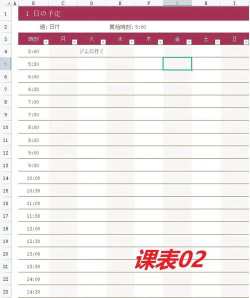
第六种方法适用于内容完全一致且位置明确的大面积粘贴。先复制源区域(Ctrl+C),再通过Ctrl+G打开定位对话框,输入目标区域地址(如A1:A3088或A1:EB8499),确认后按Ctrl+V粘贴,即可一次性完成多个不连续或连续区域的填充。
第七种方法更为简洁高效。使用Ctrl+G定位所需区域(如A1:A1000),回车确认后输入所需数值或文本,再按下Ctrl+Enter组合键,系统将自动把该内容填入整个选定区域,极大提升了重复数据录入效率。
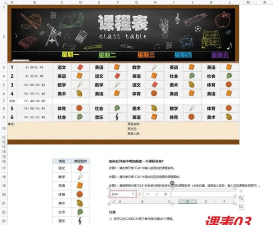
第八种方法结合Page Down键进行长距离复制。复制首个单元格后,按住Shift键并连续按Page Down键直至目标行附近,再使用Ctrl+D或Alt+E+S+F(选择性粘贴公式)完成填充,尤其适用于仅需复制公式或特定格式的情形。
第九种方法综合使用F8与F5功能。先选中起始单元格(如A1),按下F8启动扩展模式,再按F5输入终点单元格地址(如A4567),确认后按Ctrl+D,即可精准完成指定区间的填充,避免遗漏或多填。
除了填充技巧外,Excel中的行列移动与复制也极为常用。操作时,可先选中目标行或列,按住Shift键,将鼠标移至边框出现双十字箭头后拖动至目标位置,松开即完成移动。如需复制,则同时按住Shift+Ctrl键后再拖动,即可生成副本。这些基础但高效的技巧,是日常办公中不可或缺的技能组成部分。






















