
在文件菜单中选择打印命令,即可打开打印对话框,在此界面中可完成与打印相关的各项设置。
打印机设置
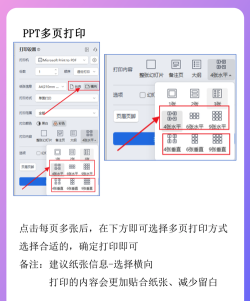
WPS演示能够自动识别当前连接的打印机,并根据其型号和功能显示相应的属性选项。用户可根据需要调整纸张大小、打印方向、打印质量等参数。具体可设置的项目会因打印机品牌和型号的不同而有所差异。
打印范围设置
用户可灵活设定需要打印的内容范围。支持的选择包括:全部幻灯片、当前正在编辑的幻灯片、手动选取的特定幻灯片,以及自定义放映中指定的幻灯片组。自定义放映功能允许将同一份演示文稿中的幻灯片进行分组,便于针对不同观众展示不同的内容部分。此外,也可通过直接输入页码范围(如1-3,5,7)的方式精确控制打印内容。
打印份数与顺序
在此可设定所选范围的打印份数。同时,还可选择是否启用逐份打印功能。若勾选该选项,系统将按完整顺序逐份输出每一份副本;否则,所有相同页码将集中打印。
打印内容选择
用户可自由选择打印内容类型,包括幻灯片、备注页或讲义。当选择打印讲义或备注时,还可进一步设置每页纸上排列的幻灯片数量,例如每页打印1张、2张、4张或6张幻灯片,以满足不同的使用需求。
双面打印支持
若打印机具备双面打印功能,可直接启用相应选项。对于不支持自动双面打印的设备,WPS演示提供了手动双面打印功能。勾选该选项后,系统会先打印所有奇数页,随后提示用户将纸张重新放入纸盒并翻面,点击确定后继续打印偶数页,从而实现双面输出。
反片打印与打印到文件
此外,软件还支持反片打印(用于制作透明胶片)及打印到文件功能,后者可将打印任务保存为.prn等格式的文件,供后续使用。
页码设置技巧(Word示例)
在Word中实现奇偶页不同格式页码的方法如下:首先,在插入选项卡的页码功能中选择当前位置下的带有装饰线的页码或简单的页码。接着右键点击页码,选择修改字段,在格式下拉菜单中设为罗马数字,并将起始值设为2。然后选中奇数页页码,再次修改字段,将其格式改为阿拉伯数字,起始值设为1。确认后,奇数页将以阿拉伯数字编号,偶数页则使用罗马数字。






















