
你是不是也遇到过,想截取一个长长的网页,或者是一整段聊天记录,却只能一屏一屏地截图,然后再费力地拼起来,这太麻烦了,其实,苹果手机自带了一个隐藏功能,可以轻松截取长屏,今天,我就来手把手教你,怎么用苹果手机截长屏,让你一键保存完整页面,再也不用为拼接长图而烦恼了。
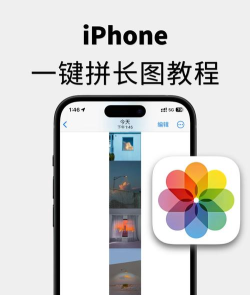
1、开启“整页”功能,轻松捕获长内容你需要知道,这个功能藏在哪里,其实,它就在你熟悉的截图界面里,当你按下截图组合键后,屏幕左下角会出现预览图,这时,请点击这个预览小图,接着,你会进入编辑界面,在编辑界面的顶部,你会看到两个选项,一个是“屏幕”,另一个是“整页”,请点击“整页”这个选项,这样,你的截图模式就切换了,系统会自动滚动并捕获整个页面的内容,无论是多长的文章,还是无尽的聊天记录,都能被完整地保存下来,这个功能特别适合保存网页、文档或长对话。
2、编辑与标注,让长图更清晰截取长屏之后,你还可以进行编辑,在“整页”模式下,同样可以使用标记工具,比如,你可以用画笔圈出重点,或者添加文字说明,甚至,你可以使用放大镜功能,来突出某个细节,编辑完成后,记得点击左上角的“完成”按钮,这时,系统会提示你保存文件,你可以选择“存储到‘文件’”,也可以选择“存储PDF到‘文件’”,通常,保存为PDF格式会更方便,因为它能保持页面布局不变,而且,在大多数设备上都能轻松打开和查看,这样,你的长屏截图就变得既完整又清晰了。
3、查找与分享,管理你的长截图保存好的长截图去哪里找呢,它们默认会保存在“文件”应用里,你可以打开“文件”应用,然后找到对应的文件夹,通常,它们会保存在“iCloud Drive”或“我的iPhone”目录下,如果你保存为PDF,文件图标会显示为PDF样式,很容易辨认,当你需要分享时,只需长按文件,然后选择“共享”,接着,你就可以通过微信、邮件等方式,发送给朋友或同事了,这个方式,比发送多张截图再让对方拼接,要方便得多,也专业得多。
4、注意事项与小技巧,避免常见问题使用这个功能时,有几点需要注意,并非所有应用都支持“整页”截图,它主要适用于Safari浏览器,以及一些原生应用,在某些第三方应用里,这个选项可能不会出现,截取的长图文件体积可能较大,尤其是内容丰富的网页,所以,在分享前,最好确认一下网络状况,另外,如果你只需要页面的一部分,也可以在保存为PDF后,用其他应用进行二次裁剪,记得定期清理“文件”应用,以免存储空间被占满,掌握了这些小技巧,你就能更得心应手了。
苹果手机的截长屏功能,其实非常强大,它隐藏在截图编辑界面里,操作起来也很简单,只需记住“截图后点预览,再选‘整页’模式”,你就能轻松捕获任何长内容,无论是学习资料,还是工作文档,或是有趣的聊天记录,都能一键搞定,再也不用为拼接图片而发愁了,快去试试吧,你会发现,记录和分享长内容,原来可以这么简单。






















