
在日常办公中,Microsoft PowerPoint(简称PPT)是我们最为常用的演示文稿制作工具之一。无论是在企业汇报、教学展示,还是项目提案中,PPT都扮演着不可或缺的角色。凭借其强大的图文排版能力与多媒体整合功能,用户可以轻松构建出结构清晰、视觉美观的演示内容。然而,在实际使用过程中,许多人在应用模板时常常会遇到一些困扰,其中最常见也最令人烦恼的问题之一就是:模板自带背景音乐无法关闭或删除。
这种内嵌的背景音乐虽然在某些情境下能增强氛围,但在正式场合或需要安静演示的环境中却显得多余甚至干扰。因此,如何高效、彻底地去除PPT模板中的自动播放音乐,成为不少用户亟需掌握的技能。下面将详细介绍几种实用且操作性强的解决方法,帮助你快速摆脱这一困扰。
方法一:通过母版视图删除音乐
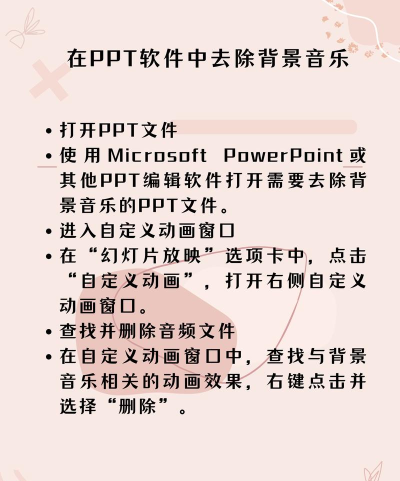
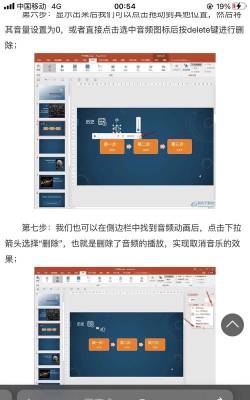
最根本的解决方式是进入幻灯片母版视图进行处理。因为很多模板的背景音乐是被嵌入到母版中的,仅在普通编辑模式下难以发现和删除。具体操作步骤如下:首先,在PPT顶部菜单栏中点击视图选项;接着,在下拉菜单中选择幻灯片母版进入母版编辑界面。此时,左侧缩略图区域通常会出现一个带有喇叭图标的小幻灯片页面,这正是音乐文件的所在位置。选中该页面后,直接按下键盘上的Delete键即可删除音频对象。完成操作后,点击上方关闭母版视图按钮退出,背景音乐便已彻底移除。
方法二:检查并清除动画中的声音效果
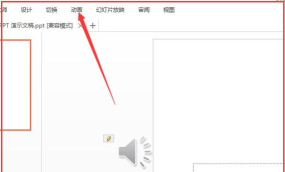
若在母版中未找到喇叭标志,则需考虑音乐是否作为动画的一部分被添加。部分模板会将音效绑定在某个动画动作上,从而实现自动播放。此时应切换至动画设置区域来排查问题。操作流程为:点击顶部菜单中的动画选项卡,再选择自定义动画,右侧将弹出动画任务窗格。浏览其中的各项动画效果,查看是否有条目包含声音或音效字段。一旦发现,点击对应项右侧的下拉箭头,选择无声音或删除效果,即可切断音频链接。此方法适用于那些隐藏较深、不易察觉的声音触发机制。
方法三:从幻灯片切换设置中移除音乐
还有一种常见情况是,背景音乐被设定为幻灯片切换时播放。这类音频不会出现在母版或动画列表中,而是集成在页面翻页效果里。要解决此类问题,可按照以下步骤操作:返回主编辑界面,点击顶部菜单中的切换选项卡,观察右侧切换到此幻灯片的设置面板。如果声音选项中显示了具体的音乐名称,则说明切换音效已被启用。此时只需点击声音下拉菜单,选择无声音,然后点击应用到全部以确保所有幻灯片均取消播放,即可彻底消除切换时的背景音乐。
除了上述三种技术性删除手段外,还可以根据实际需求采取其他辅助策略:
策略一:直接关闭模板提示的音乐开关
有些PPT模板在首次打开时会弹出提示框,询问是否启用背景音乐,并提供开启或关闭选项。若当时选择了开启,音乐便会持续播放。此时只需回到播放控制区,查找屏幕底部或侧边是否有音乐或音效图标,点击后选择停止或静音,即可临时终止播放。
策略二:调节音量至最低以弱化影响
如果你不希望完全删除音乐,但又觉得音量过大影响表达,也可以选择调低音量。在插入或动画选项中找到当前音频对象,点击其属性设置,通过滑动音量条将声音调整至轻微或无声状态,既保留结构完整性,又避免听觉干扰。
策略三:替换为自定义音乐文件
对于追求个性化展示的用户,可以选择用自己喜欢的音乐替代原有配乐。操作时需先准备一段格式兼容的音频文件(如MP3、WAV等),然后在PPT中定位原音乐对象,右键选择替换媒体或更改音效,导入新文件即可。这样既能去除不喜欢的背景音,又能提升整体演示的情感氛围。
在执行以上任何操作前,务必注意以下几点:第一,提前备份原始PPT文件,防止误删导致模板结构损坏;第二,确保所使用的音频文件大小适中、格式正确,以免造成程序运行卡顿或播放失败;第三,若涉及公开发布或商业用途,必须确认所用音乐无版权争议,避免法律风险。
综上所述,尽管PPT模板自带音乐可能带来不便,但只要掌握正确的处理方法——无论是通过母版清理、动画排查,还是切换设置调整——都能有效解决问题。合理运用这些技巧,不仅能提升工作效率,还能让演示内容更加专业、专注与得体。






















