
先设表格格式,再进行求和。
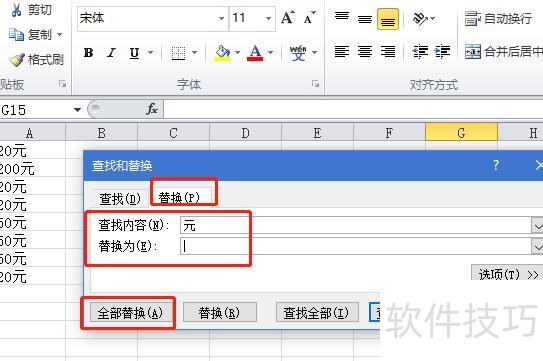
以Excel 2010为例,若一列金额包含元单位,可按Ctrl+H打开查找替换框,在查找内容中输入元,替换为留空,点击左下角全部替换即可批量去除元字。
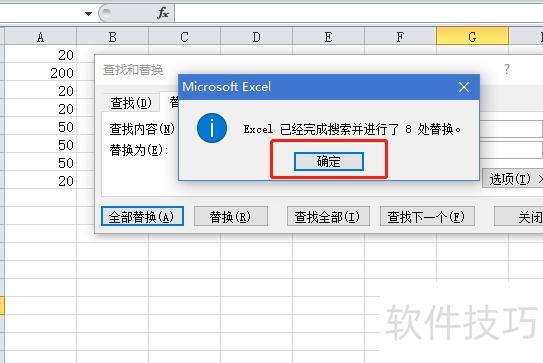
在弹出的替换结果框中点击确定,A列数据的单位即被清除。
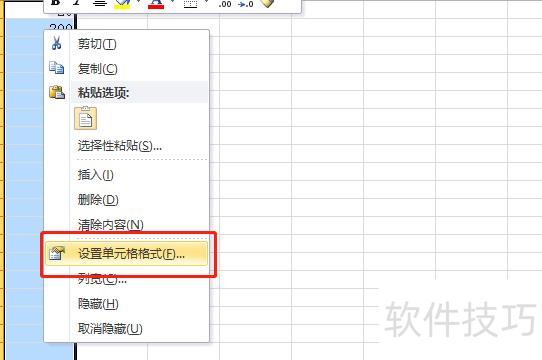
选中A列数据,右键点击,从弹出菜单中选择设置单元格格式选项。
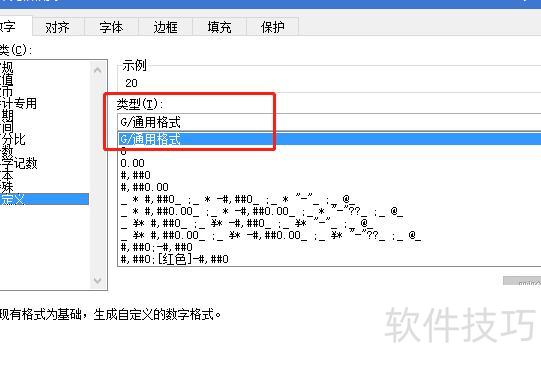
在设置单元格格式窗口中,于数字类别下选择自定义选项。
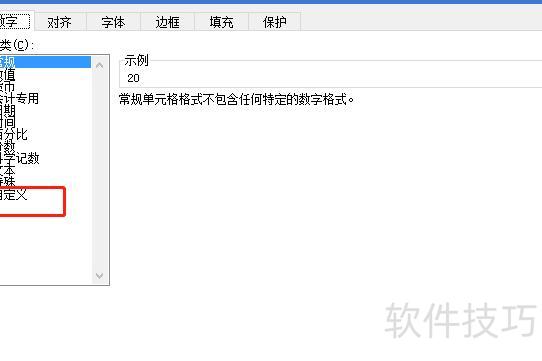
5、可观察到当前单元格类型为G/通用格式,示例数值为20。
将G列的通用格式更改为元,示例即显示为20元,确认无误后点击右下角确定按钮。
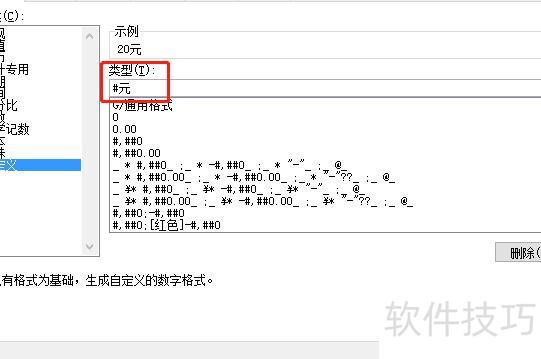
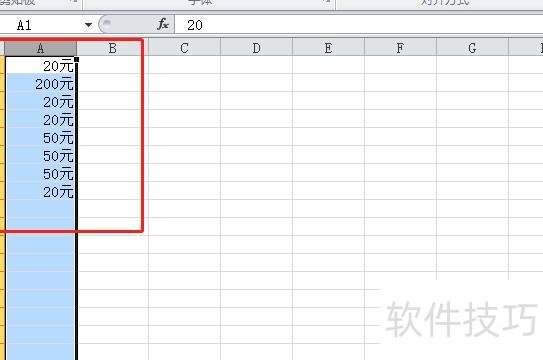
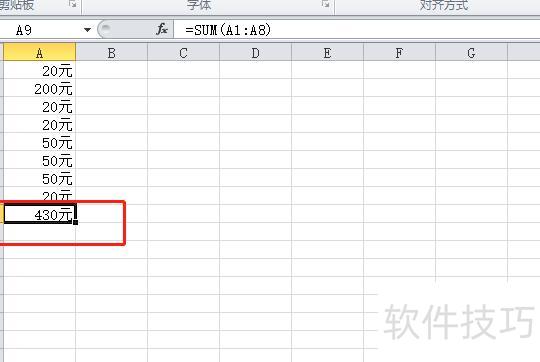
A列数据虽带元单位,但实际以数值形式存储,可直接使用求和功能对这些单元格进行汇总计算。
在A9单元格输入=SUM(A1:A8)并回车。
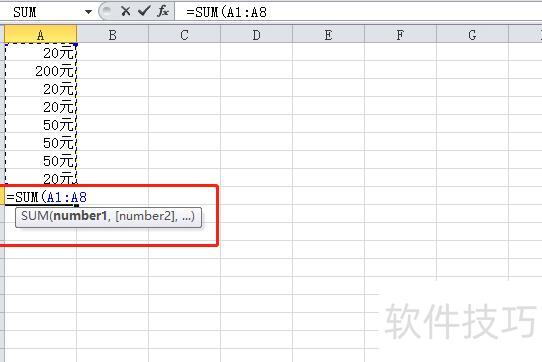
可计算A1至A8单元格的和,结果自动带元单位。
Excel是一项极为实用的办公技能,无论是在职场打拼还是自主创业,都具有广泛的应用价值,掌握它能显著提升个人竞争力。对于零基础的学习者,建议选择从入门到精通的系统课程,循序渐进地掌握基本操作与核心功能,打牢基础。而对于已具备一定Excel使用经验的人,则可进一步学习高级技巧,如函数公式、数据透视表、自动化操作等,以提升工作效率。针对不同层次的学习需求,市面上有许多优质教程可供选择,例如Excel工作表办公自动化操作技巧表格零基础入门到快速精通Excel函数应用小技巧课程等,内容全面且实用性强。无论你是初学者还是希望进阶提升,这些课程都能带来切实帮助。现在就行动起来,和我一起深入学习Excel,全面提升你的办公能力吧!
Excel中带单位数据求和的操作技巧
以图中表格为例,对花费列中带单位的数值进行求和操作。
将首单元格内容复制至另一列的对应单元格中。
选中下方单元格,按下Ctrl+E,即可批量提取所有带单位的数据。
选中包含下方一个单元格的全部数据,按下Alt+=即可完成求和。
以上便是Excel中对带单位数据进行求和的操作方法。其实Excel并不难,只要跟着步骤多加练习,很快就能熟练掌握。
在Excel中处理带单位的数据时,常因单位导致计算错误。针对这一问题,本文将介绍三种实用的公式运算技巧,帮助大家轻松应对带单位数据的计算,提升工作效率,确保结果准确无误。
直接求和无法得出结果,可使用公式:SUMPRODUCT(1*SUBSTITUTE(C2:C9,台,))实现快速计算。注意根据实际数据调整单位名称和单元格范围即可。
使用查找替换功能(Ctrl+H),将台字全部删除,清除单位后即可用sum函数自动求和。
统一添加单位后求和:先选中数据区域,右键选择,进入,在类型框中输入0 台,原单位可删除。此时所有数值均显示台为单位,再点击即可完成带单位数据的求和计算。






















