
想让Excel界面更简洁,你是不是习惯直接隐藏不需要的行列?虽然常见,但后续若需查看隐藏内容,就得逐一取消隐藏,操作繁琐。其实有更高效的方法——使用分组功能。通过分组,你可以一键展开或收起指定区域,既整洁又方便。你知道如何在Excel中进行分组吗?接下来将为你详细演示分组的具体操作步骤。无论你是初学者还是想提升技能,这里都有从基础到精通的全面教程,帮助你快速掌握Excel各项实用技巧,轻松应对各种表格处理需求。
Excel表格分组显示操作步骤详解
以图中表格为例,可将类别一下的明细行隐藏,仅显示类别一总行,并支持一键展开或收起明细,实现自由切换查看。
先选中类别中的明细行,再点击数据选项卡中的创建组按钮即可。
按照上述方式对所有类别进行分组设置后,界面将呈现所示效果。其中1、2为层级显示按钮,点击可切换类别下明细内容的隐藏与显示状态。
点击图中-按钮变为+后,可实现分组显示并隐藏类别下的明细数据。如需查看某类明细,点击+号即可展开对应类别,随时切换明细的显示与隐藏状态,操作灵活便捷。
要取消某类别组合,选中明细数据后点击取消组合;若需全部取消,应选中整个工作表再执行取消组合操作。
纵列也可进行分组,选中相关列后,在数据选项卡中点击创建组即可实现。当行与列均有分组时,取消操作可选择取消行或取消列按钮,确认执行。
以上是Excel表格分组显示的操作方法,多加练习,熟练后操作会更迅速。
当Excel表格数据较多时,可通过分组使信息更直观有序。本文将介绍在Excel中对表格内容进行分组的具体操作方法,帮助用户高效整理和展示数据,提升表格的可读性与条理性。
在SpeedOffice中打开需分组的Excel文件,点击顶部工具栏中的数据选项。
选中需分组的数据(以一周为例),点击菜单栏的分组,在弹出的对话框中勾选行并确认;也可直接通过分组下拉菜单选择分组行完成操作。
同样操作,在分组对话框中勾选列,选择A组数据即可完成。
如需取消某个分组,先选中该分组,再点击工具栏中的取消组合,并选择对应的行或列即可完成操作。
用随机函数RAND生成随机数,通过P、Q两列建立两个辅助列来实现,你可根据实际情况选择其他空白列操作即可。
辅助列1(生成随机数):=RAND()的平方
辅助列2(随机数排名):计算P2在P列中的排名
辅助列设置完成后,只需将一维数组转为二维数组,在C2单元格直接输入相应公式即可。
向下向右填充C2至O5区域即可。
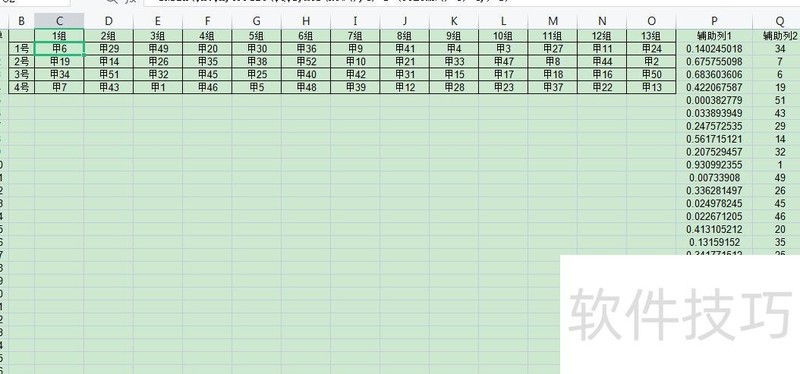
随机数平方后几乎不会重复,若偶然重复,按F9键即可刷新名单。






















