
通过Excel的冻结窗格功能,可实现窗口固定效果。下文将介绍具体操作方法,帮助用户在数据统计时更便捷地查看行列内容,提升工作效率。
1、冻结某一行
如何让窗口中的某一行(如第一行)在鼠标滚动时保持固定不动?以冻结首行为例,该如何实现这一效果?
选中紧接在首行下方的第二行内容。
切换至选项卡
接着找到冻结窗格选项,
点击冻结拆分单元格按钮即可。
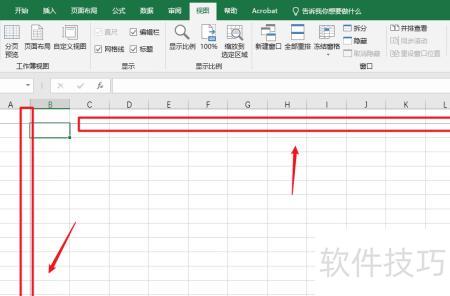
可见一条黑色粗线,其上方的单元格保持固定不移动。
2、冻结某一列
操作方法与冻结行相同,区别在于需选中目标列右侧相邻的那一列。
以冻结B列为例,选中C列后点击即可。
点击按钮即可操作。
3、冻结某行某列
当横向和纵向数据量较大时,统计难度增加。如视频中冻结第2行及姓名列,冻结点为,其上方和左侧内容将固定不动。操作时需先选中单元格。
切换至选项卡
接着点击冻结窗格功能选项
点击冻结拆分单元格即可完成操作。
4、取消冻结窗格
若要取消冻结窗口,可点击菜单栏中的,选择,再点击,即可解除之前的冻结设置。
看完以上介绍,是否觉得冻结单元格功能非常实用?赶快动手尝试一下吧!
相关推荐:
PPT背景设置方法:设计选项中选择背景样式进行自定义。
Excel中排序方法:选中数据区域,点击数据选项卡中的排序按钮,设置排序条件即可。
Excel中快速调整列宽行高可通过拖动边框或使用菜单命令实现。
启动Excel,创建新的空白工作簿。
在工作表中输入大量数据,因内容较多,单页无法完整显示。
当滚动查看末尾内容时,标题行会随之消失,导致无法分辨各列含义。为避免混淆,应固定标题行使其始终可见。
点击视图菜单,选择冻结窗格中的冻结首行。
第一行标题被冻结后,无论页面如何下翻,标题始终可见。
若表格同时含有行标题和列标题,且需同时冻结两者,可将光标定位在B2单元格,然后选择冻结窗格中的冻结拆分窗格,即可使行标题和列标题均保持固定不动。
在Excel中,选中目标单元格后,切换至视图选项卡,点击冻结窗格即可完成设置。
工具/方法:联想L1710D电脑,Windows 10系统,Excel 2026软件。
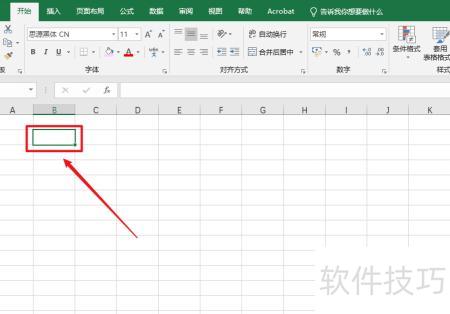
1、选中单元格
选中目标单元格。
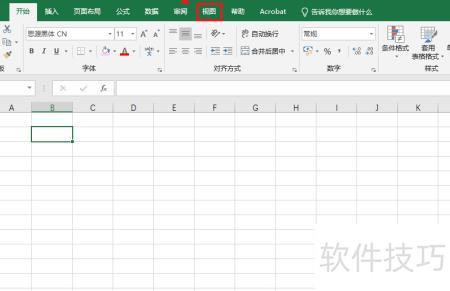
2、点击视图
点击顶部的选项。
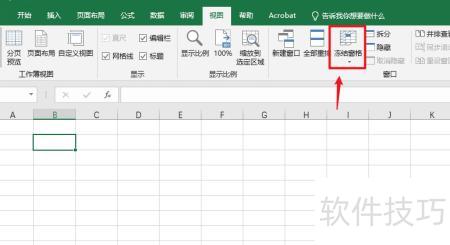
3、点击冻结窗格
点击上方按钮。
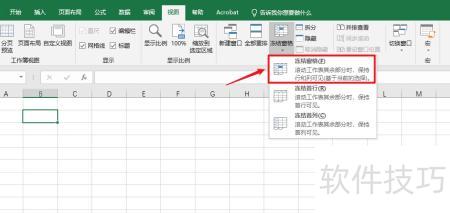
4、点击冻结窗格
弹出白框后点击。
5、操作完成
指定行列已冻结,操作成功完成。
冻结窗格指锁定表格中的特定行或列,使其在滚动时保持可见。
在制作行数和列数较多的Excel表格时,向下滚动会导致标题行随之移动,造成数据与标题对应不清。使用冻结窗格功能可将标题行固定在窗口上方,即使滚动下方内容,标题依然可见,便于查看和核对各列数据,有效提升数据处理效率与准确性。






















