本文将详细介绍在Excel表格中实现排名功能的具体操作方法与步骤。
打开电脑中的Excel,可新建空白表格或直接打开需排名的现有表格。
2
为方便演示,小编在空白表格中录入部分数据,需在C列计算排名。在C2单元格输入=RANK(A2,A:A),其中A2为待排位的数据,A:A代表整个数据区域范围。
公式用于计算A2单元格在A列数据区域中的排名,输入后按回车键,即可自动显示其排名结果。
将C2单元格的公式向下填充,完成后所示,即可生成完整的排名结果。
制作排名图表的方法如下所示
工具:戴尔K550电脑,Windows 11系统,Excel 2002版。
首先打开要编辑的Excel文件,点击选中图表中的数据;对于简单表格,也可不手动选择,系统将自动识别并分析数据内容。
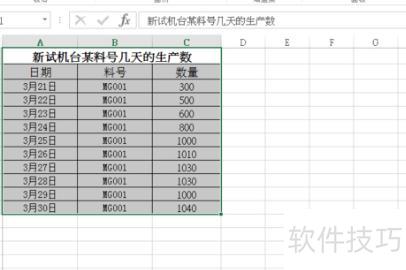
接着在新界面中点击插入按钮进行操作。
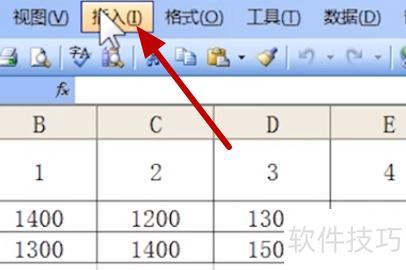
接着在新界面中点击图标选项。
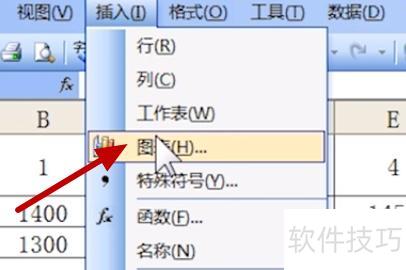
在新界面中选择折线图并点击下一步继续操作。
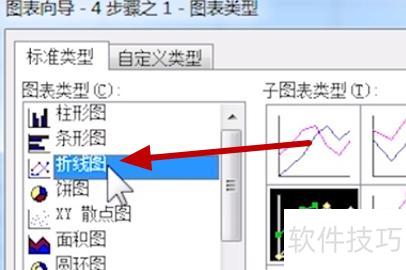
随后在新界面中即可看到已生成的基础Excel数据折线图。
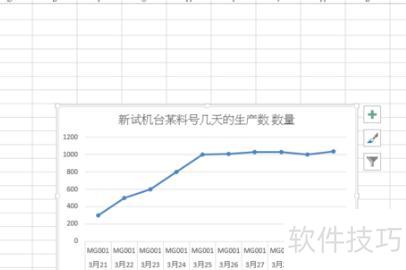
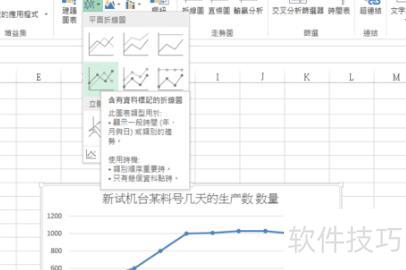
在新界面中微调格式,进入设计选项可浏览多种图表样式,选择喜爱的类型并进行大致调整即可。
Excel中常用的排名函数公式包括Rank函数、Sumproduct函数、IF函数、Max函数和Large函数等方法。
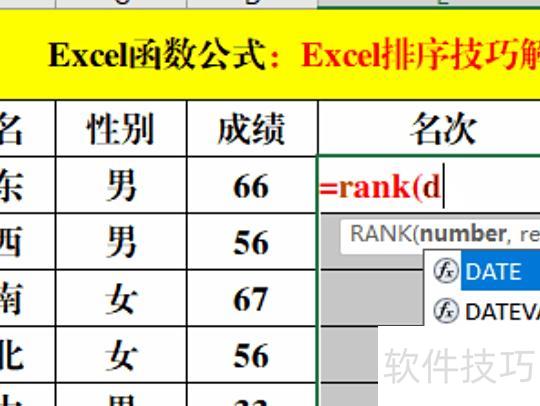
Excel排序:用Rank函数对单列数据进行排名
返回某数值在给定范围内按大小排序的名次。
语法结构为:=Rank(数值,数据范围,排序方式)。排序方式有1和0两种,0表示降序,1表示升序,若省略则默认按0处理。
目标:按成绩高低进行排序。
二、Excel排序:利用Sumproduct函数实现
计算指定区域或数组乘积的总和。
SUMPRODUCT函数语法结构为:=SUMPRODUCT(数组1, 数组2, ……),用于返回相应数组乘积之和。
目标:按成绩高低进行排序。
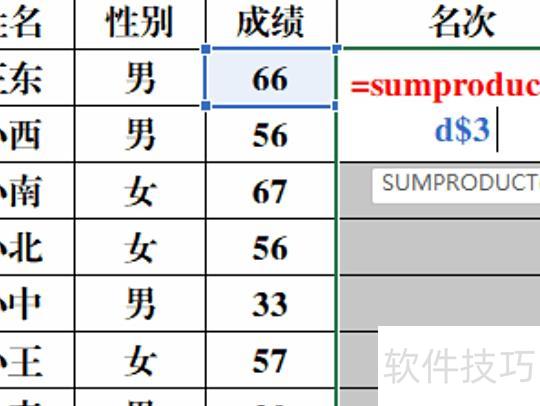
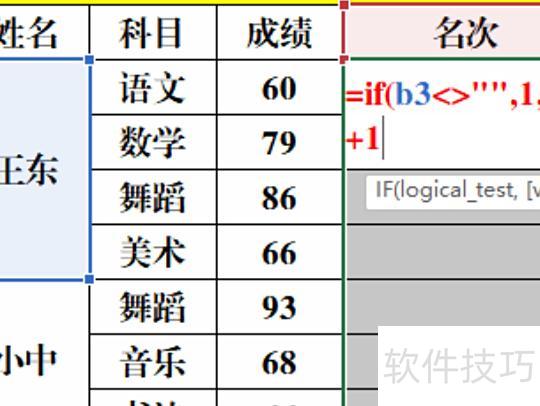
三、Excel排序:利用IF函数实现
目标:组内排名
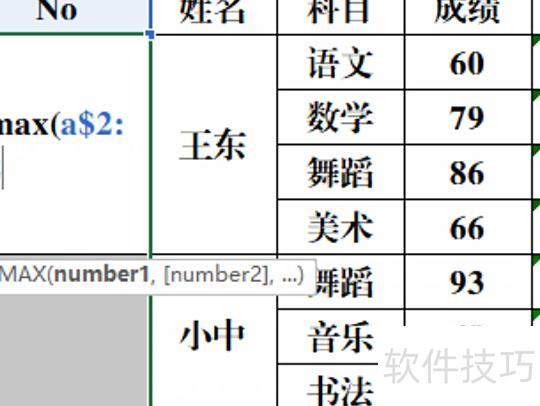
四、Excel排序:利用Max函数实现
目的:对不规则合并的单元格进行排序操作。
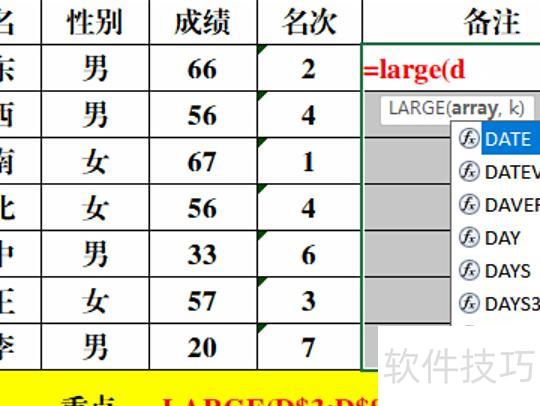
五、Excel排序:利用LARGE函数实现
返回数组中第K大的元素。
语法结构:=Large(数据区域,第几大值)。
按成绩降序排列并返回结果。