可能是文件未完全保存,可尝试恢复先前状态。本文以Win10系统为例,介绍恢复丢失Excel内容的四个步骤,操作方法如下:
打开Excel,点击左上角文件选项
打开Excel,点击左上角文件菜单,进入信息选项,选择管理工作簿。
在左侧点击信息,右侧选择管理工作簿,最后点击恢复按钮即可。
点击恢复未保存的工作簿,找到版本后点击保存即可。
选择需恢复的文件版本,点击打开并保存即可。
若电脑文件意外丢失,可借助专业第三方数据恢复工具进行恢复操作。
操作步骤如下:
电脑端点此免费下载>>> 嗨格式数据恢复大师
免费下载并运行嗨格式数据恢复大师,选择所需恢复类型,即可在首页快速找回丢失数据。

嗨格式数据恢复大师主界面提供快速扫描、深度扫描、格式化扫描和分区扫描四种模式。若需恢复U盘数据,先将丢失数据的U盘连接至电脑,随后选择快速扫描恢复功能,对相应磁盘进行扫描即可开始数据恢复操作,操作简便,适合大多数数据误删情况。
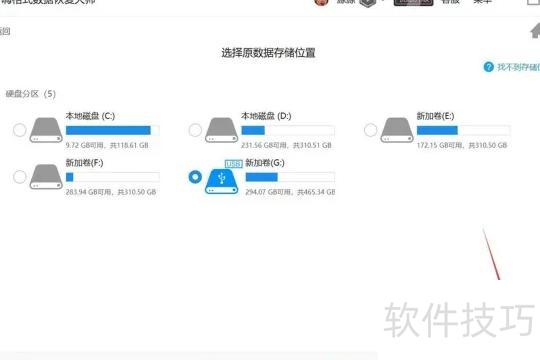
选择原数据文件所在位置,直接选中误删数据的磁盘,点击开始扫描按钮,系统将自动扫描U盘中丢失的数据。
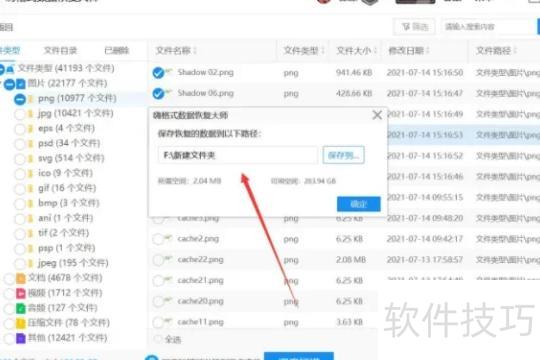
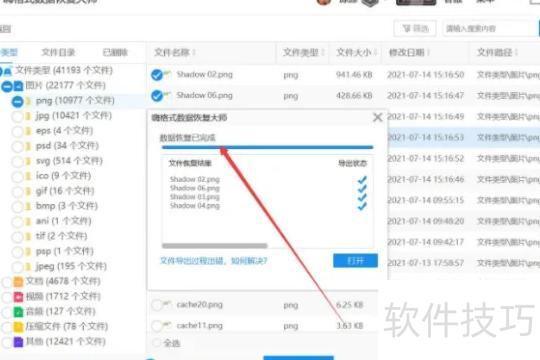
扫描完成后,可通过文件路径或类型依次选择需恢复的文件,点击底部恢复按钮,即可成功找回所有丢失数据。
若桌面找不到Word和Excel,可能是图标被误删,只需找到Office安装目录,将程序快捷方式发送至桌面即可;若未安装Office,可联网下载并重新安装。
具体步骤如下:
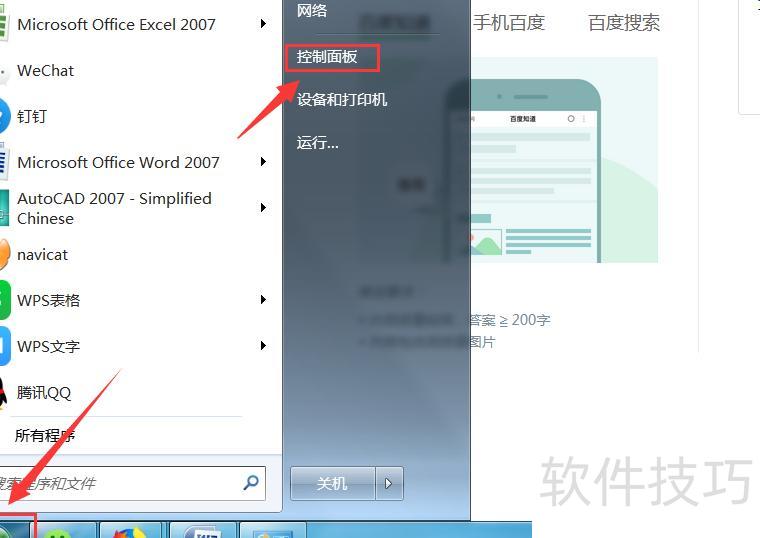
点击桌面左下角开始按钮,选择控制面板进入设置界面。
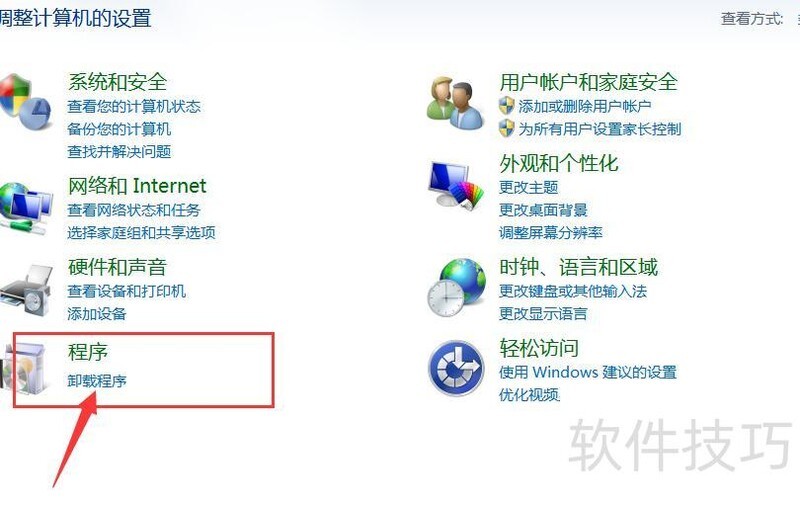
打开控制面板,进入程序选项,点击卸载程序进行操作。
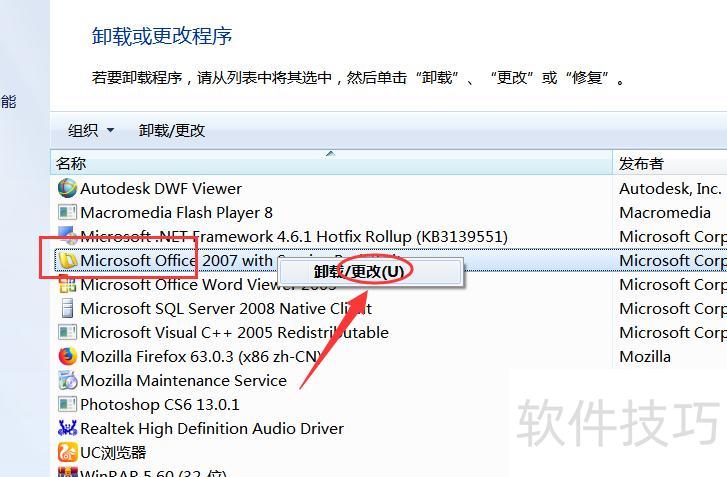
进入卸载程序后,在列表中找到Office,先左键选中,再右键点击并选择更改选项。
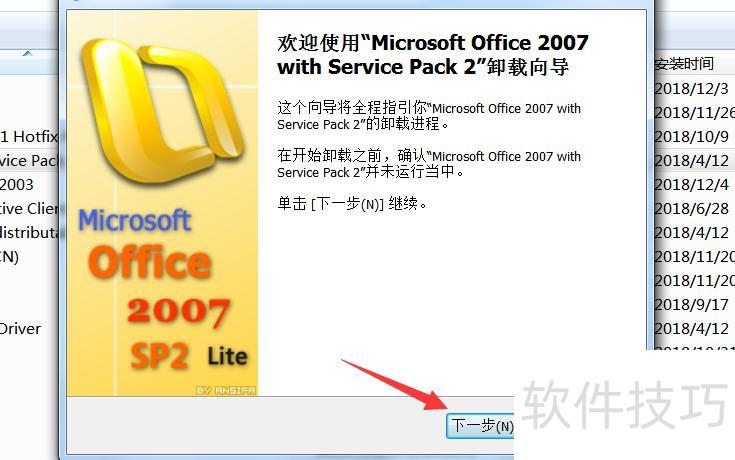
在弹出窗口中点击下一步按钮。
点击下一笔后,窗口将显示Office的安装路径。
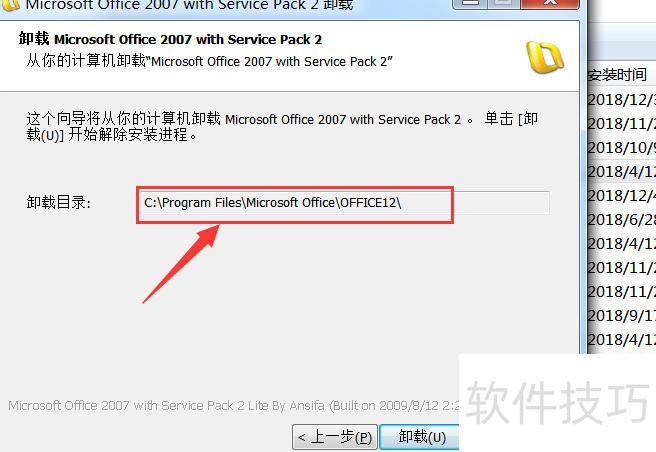
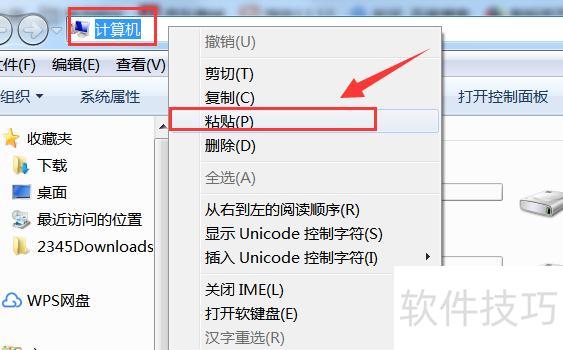
双击复制Office安装路径,打开计算机,将路径粘贴至地址栏并回车,即可进入对应文件夹。
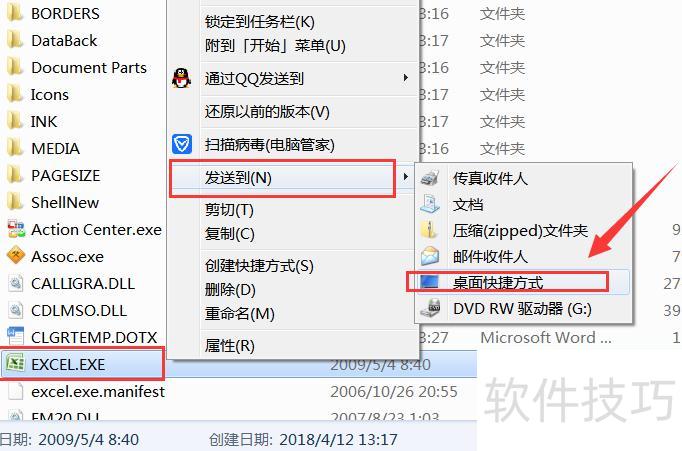
在文件夹中找到Excel图标,右键点击选择发送到→桌面快捷方式。同样操作将Word也发送到桌面,即可在桌面上看到这两个程序的快捷方式。
若在卸载程序中未找到Office,说明电脑未安装该软件。可前往网络下载并安装电脑管家进行后续操作。

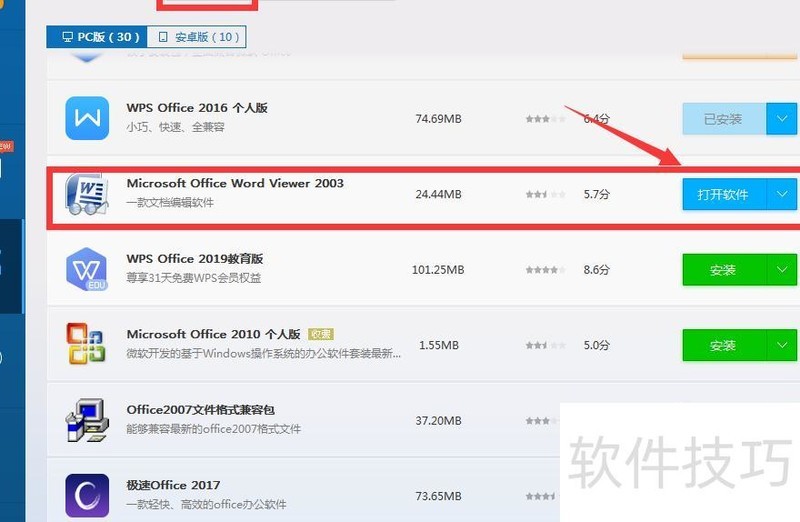
安装电脑管家后,打开其中的软件管理功能,在搜索栏输入office,找到Office 2007并点击安装即可。也可通过网络直接下载Office安装包,但网页下载常附带捆绑软件,容易误装,因此建议使用电脑管家进行下载和安装,更加安全便捷。
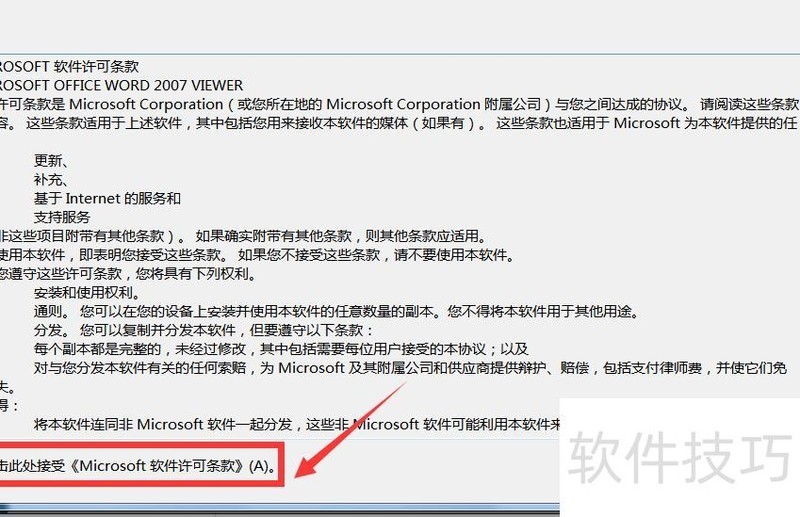
在弹出窗口中选择接受后点击继续,后续所有窗口均点击下一步,安装完成后即可在桌面找到Word和Excel图标。