
自Excel 2007起,若打开文件提示发现不可读取内容,可依以下步骤修复问题。
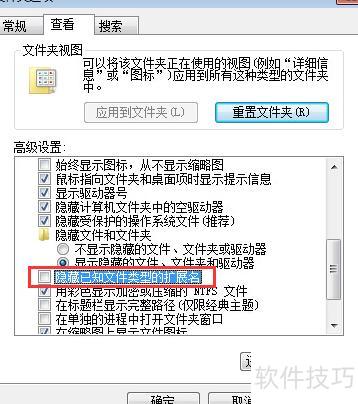
打开Windows文件夹选项,取消勾选隐藏已知文件类型的扩展名。
将出错文件的扩展名由.xlsx更改为.zip,使其变为压缩文件。
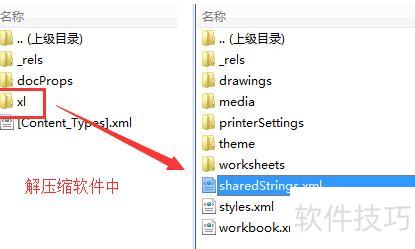
使用解压软件打开zip文件(不解压),进入xl文件夹找到sharedStrings.xml,用IE浏览器或XML编辑器打开该文件,查看其中的错误提示信息。
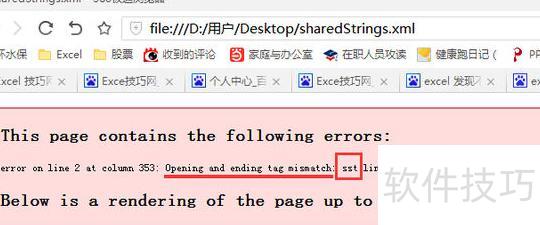
使用记事本打开SharedStrings.xml文件,根据提示的错误进行修正。常见问题为si、sst等标签不闭合,缺少起始或结束标签,补充完整后保存,并将修改后的文件重新压缩到原压缩包中。
将文件后缀名由.zip改回.xlsx,然后用Excel打开即可正常查看。
Excel错误常由公式、数据或操作不当引起。解决时可依次检查公式语法、数据类型及操作步骤,逐步排查问题根源。
点击出错的单元格,查看提示信息,了解具体错误原因。
检查公式是否正确,核对其中的运算符、括号及单元格引用是否无误。必要时可利用 Excel 的公式求值功能,逐步追踪计算过程,精准定位并修正错误。
3. 核查数据:检查表格中数据的准确性,确认数据类型是否正确,如数字与文本是否错用,同时排查是否存在缺失或重复的数据记录。
4. 核对单元格引用:确保公式中引用的行列号准确无误,确认正确使用相对引用、绝对引用或混合引用,避免因引用错误导致计算结果不准确。
若上述方法均无效,可尝试重新计算工作表。按下Ctrl + Alt + Del组合键,选择重算功能,确认执行即可完成重新计算操作。
6. 清除缓存:Excel 缓存异常可能引发错误。进入文件→选项→高级,在性能区域点击工作表缓存,选择清除缓存后确认即可完成操作。
7. 检查VBA代码:若Excel文件包含VBA程序,需检查其是否存在错误。可按Alt + F11打开VBA编辑器,查看代码中的提示信息,定位并修正错误,确保宏功能正常运行,避免因代码问题导致文件异常或操作失败。
若上述方法无效,可尝试卸载后重新安装Excel。操作前请务必备份所有表格文件,防止重要数据丢失。
愿这些方法助你顺利解决Excel中的错误提示。






















