
首先在选项卡中选择插入—音频功能,以添加音频文件。

选择音频并点击添加来自文件,在音乐库中选取所需音乐即可。
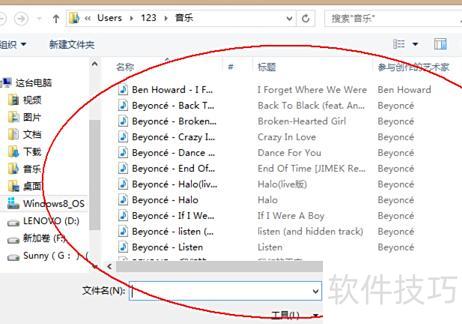
选好音乐后,PPT会出现喇叭图标表示添加成功,但还需设置使其在放映时持续播放。
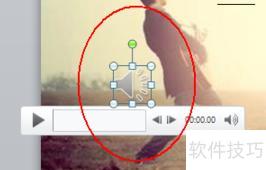
当喇叭图标出现时,选项栏中会显示音频工具选项卡,其中包含格式和播放两项,可供我们进行相关设置。

在播放选项中,选择开始里的跨幻灯片播放,勾选循环播放,直到停止,并可启用放映时隐藏功能。

音乐已成功插入PPT,将从第一页持续播放至最后一张。
操作步骤如下所示。
在PPT中实现背景音乐全程播放的操作步骤如下:首先,点击顶部菜单栏中的插入选项。接着,在功能区中找到音频按钮,点击以插入所需音乐文件。音频插入后,选中音频图标,在上方工具栏中勾选跨幻灯片播放,确保音乐在切换幻灯片时不中断。随后,在下方选项中勾选循环播放,直到停止,使音乐在演示过程中持续重复播放。然后,找到音频设置区域中开始右侧的下拉箭头,点击展开播放方式选项。从下拉菜单中选择自动播放模式,这样在进入幻灯片放映状态时,音乐将自动开始并贯穿整个演示过程,无需手动操作,实现全程背景音乐播放效果。






















