第一步:用Excel打开含图表的XLS文件。
步骤2:右键点击图表折线,选择快捷菜单中的添加数据标签选项。
步骤3:折线图将显示百分比标签,同样方式可在柱状图添加数量标签。
步骤4:右键单击图表折线,选择快捷菜单中的设置数据标签格式选项。
第五步,在弹出的设置数据标签格式窗口中,可根据需求对数据标签进行多种格式设置。例如,在标签选项中勾选类别名称前的复选框后,图表中显示的数据标签将与步骤三中的内容产生明显变化。
步骤6:重复步骤5,在设置数据标签格式面板中,先点击左侧的填充选项,再于右侧选择渐变填充,随后在预设颜色中挑选心仪色彩,确认后观察图表效果是否已呈现新的变化。
步骤7:与步骤6相似,先用鼠标左键点击左侧对齐方式选项,接着在右侧文字方向的下拉框中选择竖排,观察图表效果是否发生相应改变。
选择折线图中的数据点即可,接下来我将演示具体操作步骤。
电脑型号为惠普暗影精灵8Pro,运行软件为WPS Office 11.1.0.13703版本。
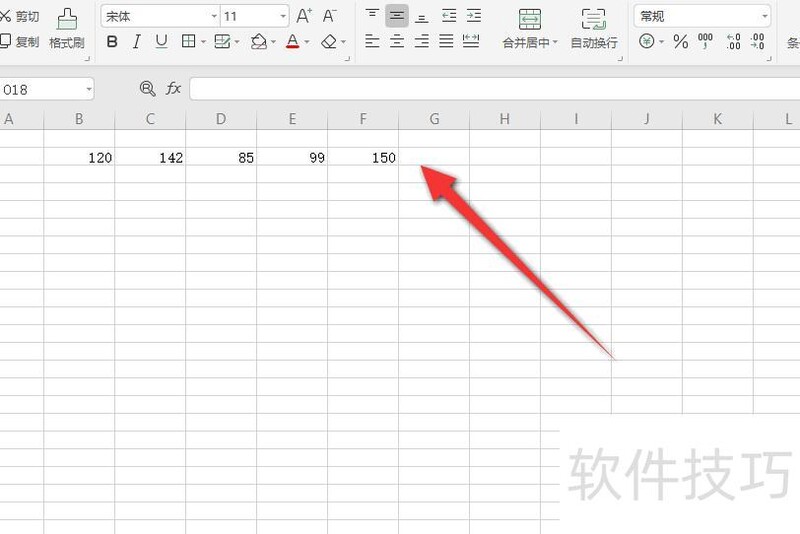
打开Excel文件,查看其中包含的一组数据。
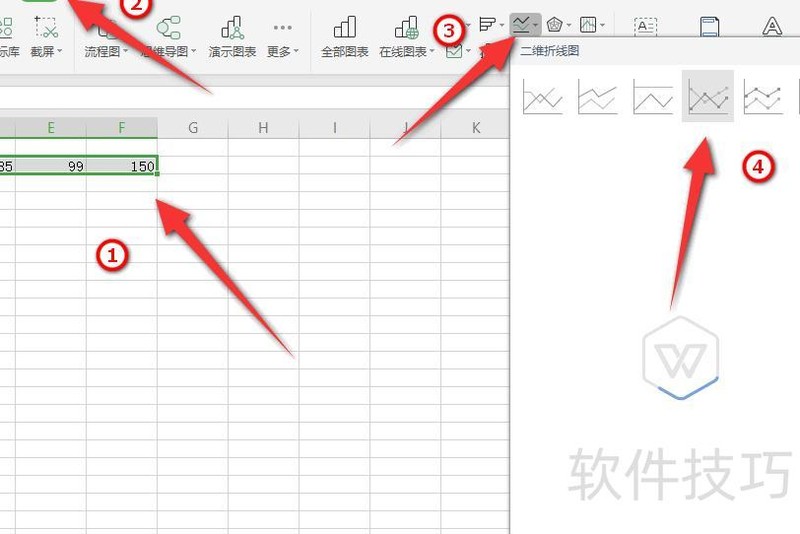
全选数据,依次点击插入、折线图,选择带数据点的折线图样式。
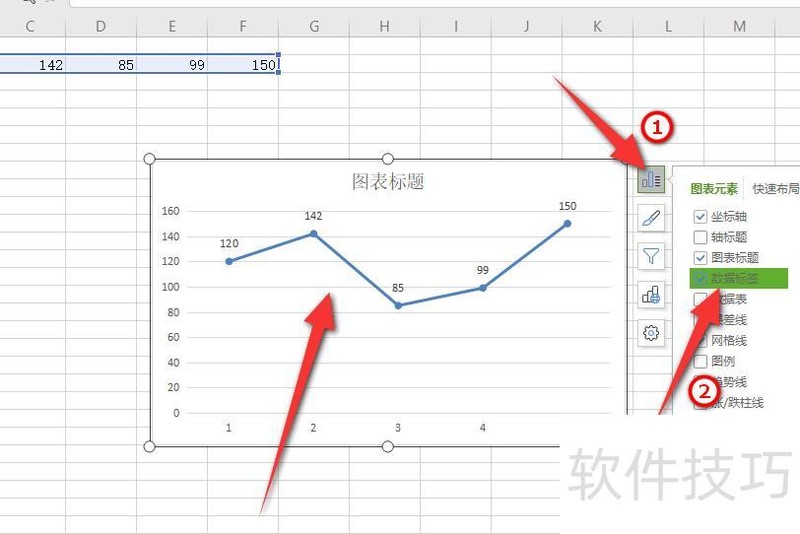
最终生成一条包含数据点的折线图。
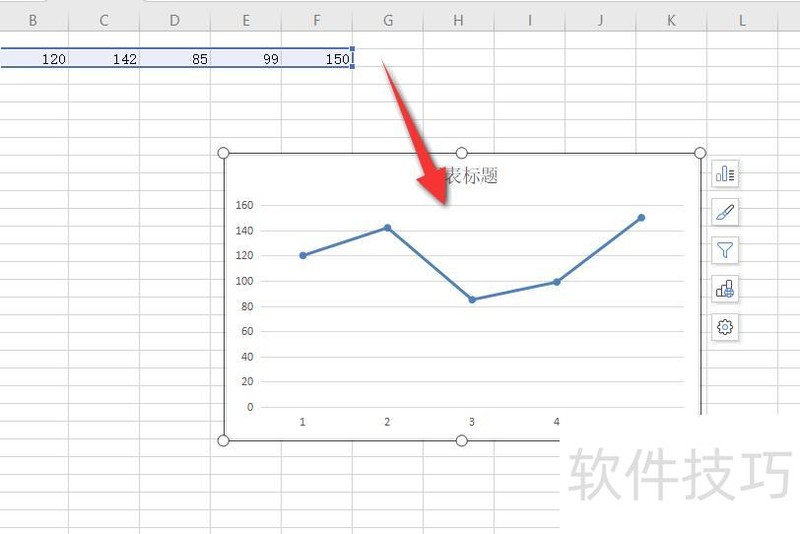
点击图标,勾选数据标签,即可查看各数据点的具体数值。
以上便是Excel折线图添加数据点的教程,学会的小伙伴赶紧动手试试吧!?*??(ˊ?ˋ*)??*?
首先在电脑中打开Excel表格,然后启动一个图表。
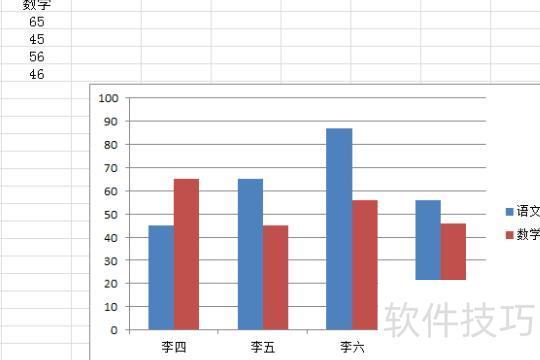
为语文数据添加标签,点击蓝色柱状图,右键选择添加数据标签即可。
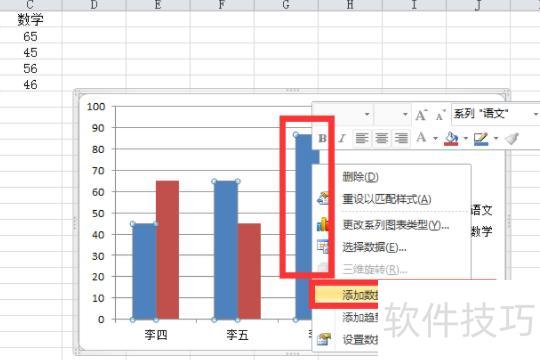
语文数据标签已成功添加。
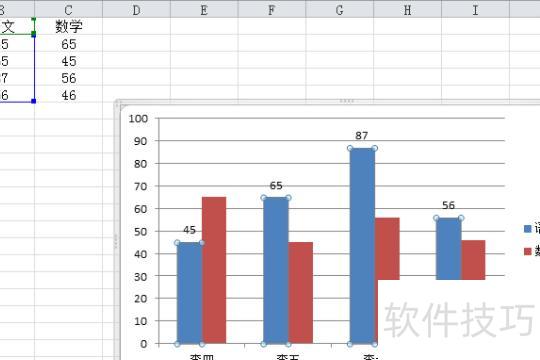
若添加内容不符要求,可右击蓝色柱状图,选择设置数据标签格式进行调整。
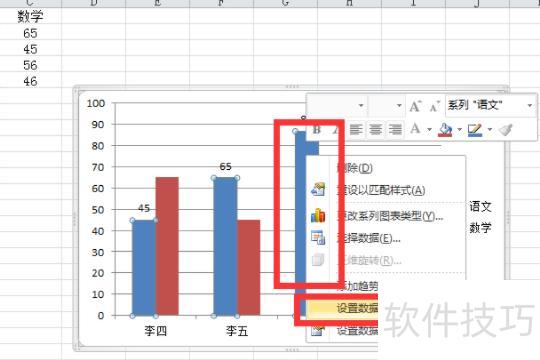
弹出的对话框中,仅显示了我们添加的数值。
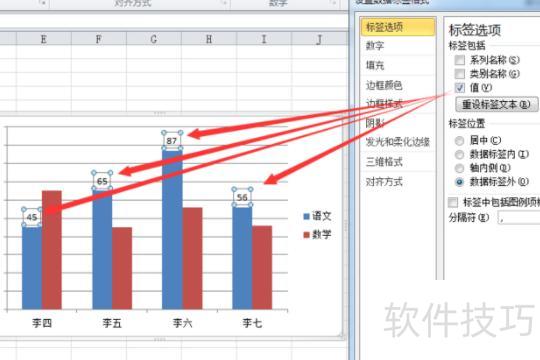
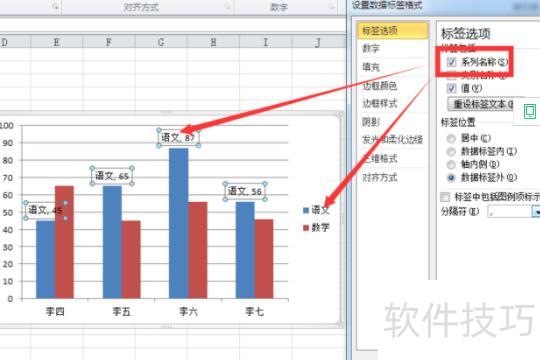
可选择添加系列名称作为图例,类别名称已显示在分类轴上,无需重复添加。
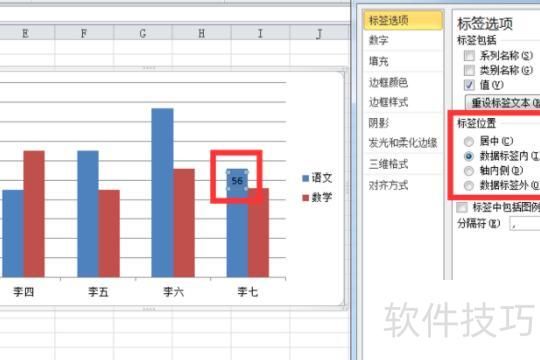
选中柱状图中的一根柱子,右键点击后选择添加数据标签。
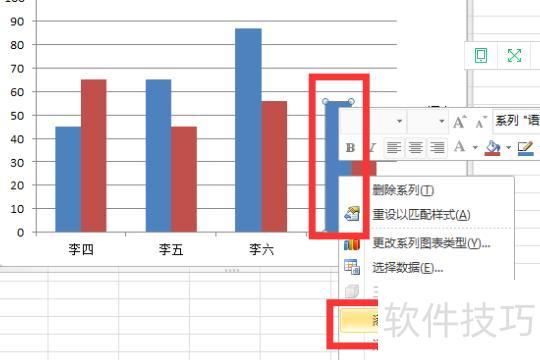
仅有此柱子添加了数据标签。
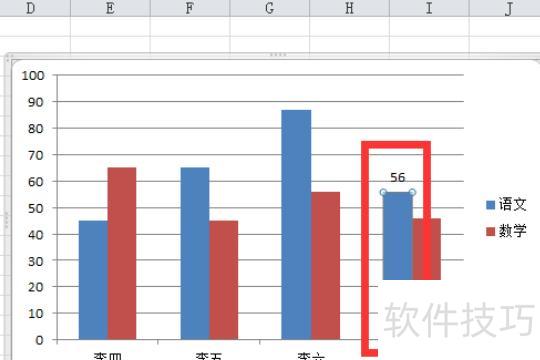
若需进一步设置,可右键点击该柱子,选择设置数据标签格式。
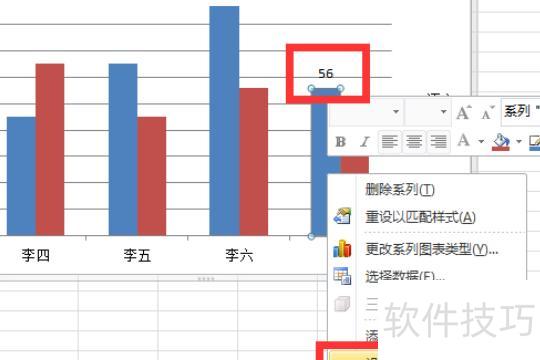
10、上方设置系列名称后,点击数据标签,原本在柱子外的数据现已移至柱内。如需为数学成绩(红柱)添加数据标签,操作方法相同。